

Sind Sie ein neuer E-Commerce-Shop-Besitzer? Fragen Sie sich, wie Sie Ihren WooCommerce-Shop einrichten können? Wenn Sie sich noch nicht entschieden haben, welche E-Commerce-Plattform Sie wählen sollen, schauen Sie sich unseren Leitfaden zu den besten E-Commerce-Plattformen und unseren WooCommerce- und Shopify-Vergleich an.
Wenn Sie sich für WooCommerce wegen seiner Erschwinglichkeit, Kontrolle und Anpassbarkeit entschieden haben (wir denken, Sie haben die richtige Wahl getroffen), ist der nächste Schritt die Einrichtung Ihres WooCommerce-Shops.
Holen Sie sich Ihr Webhosting und Ihren Domainnamen
Der erste Schritt zur Einrichtung Ihres WooCommerce-Shops ist die Einrichtung Ihres Hostings und die Beschaffung einer Domain für Ihren neuen Online-Shop. Keine Angst - es ist nicht so kompliziert, wie es klingt.
Es gibt unzählige Hosting- und Domain-Anbieter, aus denen Sie wählen können, um Ihr Leben einfacher zu machen. Nexcess, Bluehost und SiteGround sind einige der bekanntesten Hosting-Anbieter für WooCommerce. BlueHost und SiteGround bieten beide die notwendigen Hosting-Funktionen zu einem sehr erschwinglichen Preis. Nexcess ist zwar eine teurere Option, bietet aber mehr Funktionalität und ist benutzerfreundlicher.
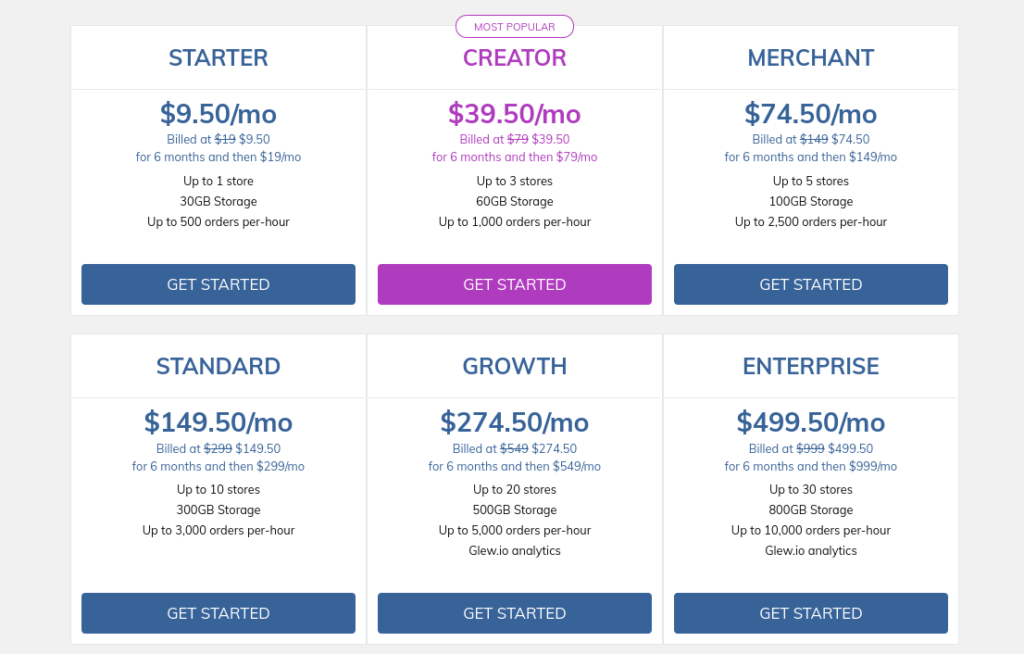
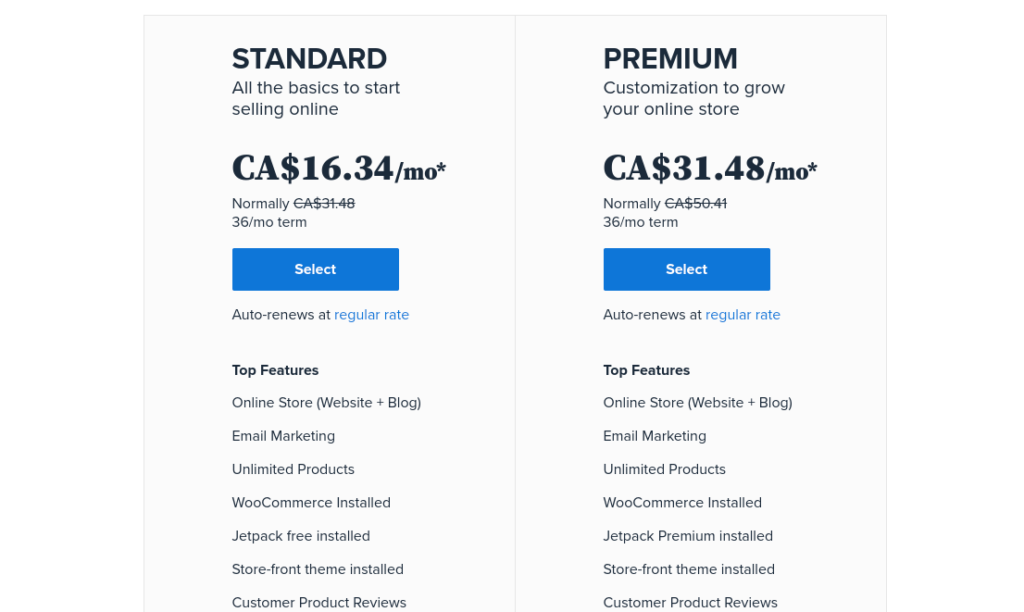
Welchen Hosting-Anbieter Sie auch wählen, er wird einige verschiedene Pläne zur Auswahl haben. Die meisten grundlegenden Hosting-Pläne beinhalten Ihre Domain, eine einzelne Website, eine bestimmte Menge an Speicherplatz und ein SSL-Zertifikat. Die meisten Hosting-Anbieter kosten nur wenige Dollar pro Monat.
Holen Sie sich Ihre WordPress-Seite
Nachdem Sie einen Hosting-Plan eingerichtet haben, können Sie WordPress installieren. Ihr Hosting-Anbieter wird Ihnen wahrscheinlich die Möglichkeit geben, es einfach direkt auf Ihrem Hosting-Konto zu installieren. Wenn nicht, laden Sie WordPress selbst herunter, indem Sie diesen Anweisungen folgen.
Aktivieren Sie WooCommerce
Sobald Ihre WordPress-Website läuft, ist der nächste Schritt zur Einrichtung Ihres WooCommerce die Installation der WooCommerce-Erweiterung. Der einfachste Weg, dies zu tun, ist die Installation direkt über Ihr WordPress-Plugin-Verzeichnis.
Melden Sie sich einfach in Ihrem WordPress-Konto an, wählen Sie Plugins>Neu hinzufügen und verwenden Sie die Suchleiste, um nach „WooCommerce“ zu suchen. Klicken Sie auf Installieren und dann auf Aktivieren, sobald die Installation abgeschlossen ist.
Das ist es! Sie haben jetzt WooCommerce.
Richten Sie Ihren WooCommerce-Shop ein
Als Nächstes führt WooCommerce Sie durch die Einrichtung Ihres Shops.
Zuerst werden Ihnen einige grundlegende Fragen zu Ihrem Geschäft gestellt, wie z. B. Ihr Standort, Ihr Geschäftstyp und Ihre Währung. Sie können Ihre WooCommerce-Einstellungen auch jederzeit ändern.
Wählen Sie als Nächstes aus, welche Zahlungsmethoden Sie in Ihrem Online-Shop haben möchten. Die Standardoptionen von WooCommerce sind Stripe und Paypal. Wenn Sie andere Zahlungsoptionen verwenden möchten, können Sie später zusätzliche Erweiterungen installieren, damit Ihre Kunden andere Zahlungsmethoden verwenden können.
Konfigurieren Sie als Nächstes Ihre Versandeinstellungen, wie z. B. Ihre Versandzonen, Versand und Versandkosten.
Der Konfigurationsassistent empfiehlt einige Add-ons für Ihren Shop, wie MailChimp und Facebook (Sie können diese vorerst überspringen, wenn Sie es einfach halten und nur Ihren Shop einrichten möchten - Sie können jederzeit zu dieser Einrichtung zurückkehren). Er fordert Sie auch auf, das Storefront-Theme auszuwählen, ein WordPress-Theme, das für WooCommerce entwickelt wurde. Dies ist optional, und Sie können sich jederzeit für ein anderes Theme für Ihren Online-Shop entscheiden.
Bevor Sie mit der Einrichtung fertig sind, werden Sie auch aufgefordert, Jetpack zu installieren, eine Art All-in-One-Erweiterung, die Ihnen bei verschiedenen Aspekten Ihres Online-Shops hilft, einschließlich Sicherheit, Website-Geschwindigkeit, Analysen und Design-Tools. Völlig optional, aber es kann nützlich sein.
Schließlich, sobald Sie die Einrichtung Ihres WooCommerce abgeschlossen haben, fordert Sie der Assistent auf, Ihre Produkte zu erstellen.
Produkte hinzufügen
Sie können die vom Einrichtungsassistenten angegebene Aufforderung auswählen, oder Sie können Produkte > Neu hinzufügen wählen.
Die Erstellung Ihres Produkts ist recht einfach. Benennen Sie Ihr Produkt, geben Sie eine Produktbeschreibung ein und scrollen Sie nach unten, um Ihren Produktpreis einzugeben. Hier können Sie bei Bedarf Verkaufspreise, Steuern und Barcodes eingeben. Wenn Ihr Produkt ein variables Produkt ist - ein Produkt mit Variationen wie verschiedenen Farben oder Größen zum Beispiel - können Sie das oben im Produktdatenbereich auswählen.
Wählen Sie den Tab „Inventar“, um Ihren Produktbestand einzugeben, und „Versand“ ermöglicht es Ihnen, Gewicht und Größe für die Versandberechnungen einzugeben. Wählen Sie „Attribute“, um verschiedene Attribute für Ihr Produkt zu erstellen - dies kann für Ihre Produktvariationen verwendet werden. Wenn Sie beispielsweise einen Hut haben, der sowohl in Blau als auch in Grün erhältlich ist, erstellen Sie ein Attribut für Grün und Blau. Sie können diese Attribute dann verwenden, um die unterschiedlichen Lagerbestände und Preise für jede Variation zu verwalten.
Themes
Wenn Sie sich während Ihrer Einrichtung nicht für das Storefront-Theme entschieden haben, gibt es eine Menge anderer WooCommerce-Themes, um Ihren Online-Shop fantastisch aussehen zu lassen. Die WordPress-Theme-Bibliothek hat eine Menge Optionen, aber es gibt auch andere Drittanbieter-Theme-Marktplätze, auf denen Sie noch ästhetisch ansprechendere und einzigartigere WooCommerce-Themes kaufen können, um Ihren Shop hervorzuheben.
Erweiterungen
Im Laden verkaufen
Wenn Sie auch in einem physischen Geschäft verkaufen oder dies nach der Einrichtung Ihres WooCommerce planen, gibt es eine Menge Optionen für WooCommerce-Kassensysteme, die Ihnen helfen, reibungslos über beide Kanäle zu verkaufen.
Visuelle Builder
Wenn Sie noch mehr Kontrolle und Anpassungsmöglichkeiten für Ihren Shop wünschen, empfehlen wir die Investition in einen visuellen Builder wie Elementor, Beaver Builder oder Divi. Diese visuellen Builder sind nicht kostenlos, aber sie helfen Ihnen, einen schönen und einzigartigen Online-Shop zu erstellen, der Ihre Kunden begeistern wird.
Für weitere Erweiterungen, die Ihnen beim Betrieb Ihres WooCommerce-Shops helfen, schauen Sie sich unsere besten WooCommerce-Plugins zur Umsatzsteigerung an.


