

¿Eres el nuevo propietario de una tienda de comercio electrónico? ¿Te preguntas cómo configurar tu tienda WooCommerce? Si aún no te has decidido por qué plataforma de comercio electrónico elegir, consulta nuestra guía de las mejores plataformas de comercio electrónico y nuestra comparativa entre WooCommerce y Shopify.
Si te has decidido por WooCommerce por su asequibilidad, control y personalización (creemos que has tomado la decisión correcta), el siguiente paso es configurar tu tienda WooCommerce.
Consigue tu alojamiento web y tu nombre de dominio
El primer paso para configurar tu tienda WooCommerce es configurar tu alojamiento y conseguir un dominio para tu nueva tienda online. No te asustes, no es tan complicado como parece.
Hay montones de proveedores de alojamiento y dominios entre los que elegir para hacerte la vida más fácil. Nexcess, Bluehost y SiteGround son algunos de los proveedores de alojamiento más notables para WooCommerce. Tanto BlueHost como SiteGround ofrecen las características de alojamiento necesarias a un precio muy asequible. Nexcess, aunque es una opción más cara, ofrece más funcionalidades y es más fácil de usar.
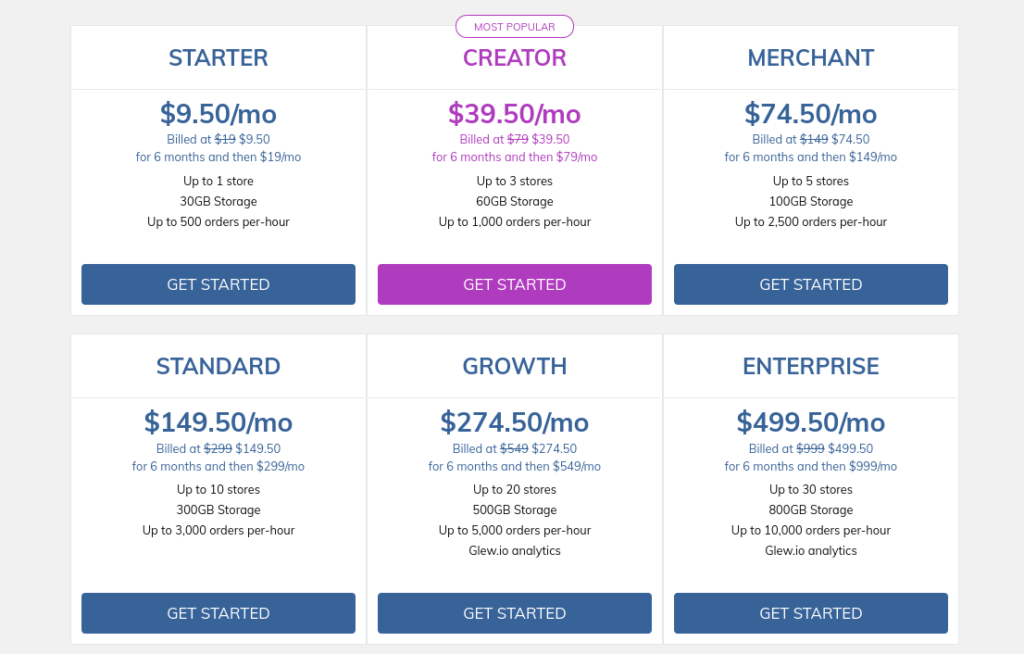
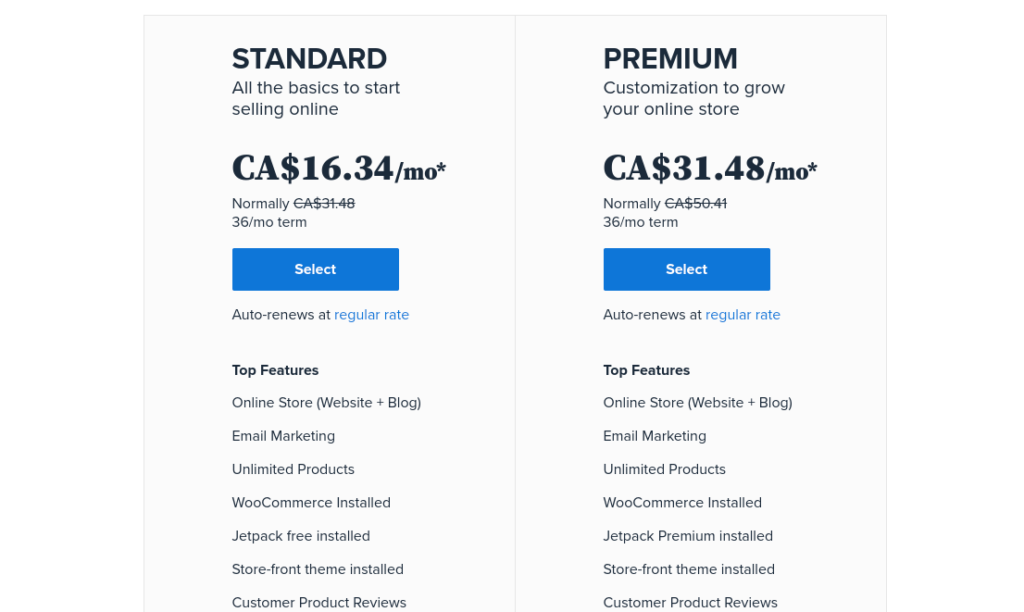
Sea cual sea el proveedor de alojamiento que elijas, tendrán varios planes diferentes entre los que elegir. La mayoría de los planes de alojamiento básicos incluirán tu dominio, un único sitio web, una cantidad específica de almacenamiento y espacio, y un certificado SSL. La mayoría de los proveedores de alojamiento solo cuestan unos pocos dólares al mes.
Consigue tu sitio WordPress
Ahora que tienes un plan de alojamiento configurado, puedes proceder a instalar WordPress. Tu proveedor de alojamiento probablemente te dará la opción de instalarlo directamente en tu cuenta de alojamiento. Si no es así, descarga WordPress tú mismo siguiendo estas instrucciones.
Activa WooCommerce
Una vez que tengas tu sitio web de WordPress en funcionamiento, el siguiente paso para configurar tu WooCommerce es instalar la extensión de WooCommerce. La forma más fácil de hacerlo es instalarla directamente a través de tu Directorio de Plugins de WordPress.
Simplemente inicia sesión en tu cuenta de WordPress, selecciona Plugins > Añadir nuevo y utiliza la barra de búsqueda para buscar «WooCommerce». Pulsa Instalar y, una vez que haya terminado de instalarse, Activar.
¡Eso es todo! Ya tienes WooCommerce.
Configura tu tienda WooCommerce
A continuación, WooCommerce te guiará en la configuración de tu tienda.
Primero, te hará algunas preguntas básicas sobre tu tienda, como tu ubicación, tipo de negocio y moneda, por ejemplo. También puedes entrar y cambiar la configuración de WooCommerce en cualquier momento.
A continuación, selecciona qué métodos de pago quieres tener en tu tienda online. Las opciones por defecto de WooCommerce son Stripe y Paypal. Si quieres utilizar otras opciones de pago, puedes instalar más tarde extensiones adicionales para que tus clientes puedan utilizar diferentes métodos de pago.
A continuación, configura tus ajustes de envío, como tus zonas de envío, el envío y las tarifas de envío.
El asistente de configuración te recomendará algunos complementos para tu tienda, como MailChimp y Facebook (puedes omitirlos por ahora si quieres mantenerlo simple y solo configurar tu tienda; puedes volver a esta configuración en cualquier momento). También te pide que selecciones el tema Storefront, un tema de WordPress diseñado para WooCommerce. Esto es opcional, y siempre puedes optar por otro tema para tu tienda online.
Antes de que termines de configurar, también te pedirá que instales Jetpack, un tipo de extensión todo en uno para ayudarte con varios aspectos de tu tienda online, incluyendo seguridad, velocidad del sitio, análisis y herramientas de diseño. Es completamente opcional, pero puede ser útil tenerlo.
Finalmente, una vez que hayas terminado de configurar tu WooCommerce, el asistente te pedirá que crees tus productos.
Añadir productos
Puedes seleccionar la indicación que te da el Asistente de configuración, puedes seleccionar Productos > Añadir nuevo.
Crear tu producto es bastante sencillo. Nombra tu producto, introduce una descripción del producto y desplázate hacia abajo para introducir el precio del producto. Aquí puedes introducir precios de oferta, impuestos y código de barras si es necesario. Si tu producto es un producto variable (un producto con variaciones como diferentes colores o tamaños, por ejemplo), puedes seleccionarlo en la parte superior de la sección de datos del producto.
Selecciona la pestaña Inventario para introducir el stock de tu producto, y Envío te permite introducir el peso y el tamaño para los cálculos de envío. Selecciona Atributos para crear diferentes atributos para tu producto; esto se puede utilizar para las variaciones de tu producto. Por ejemplo, si tienes un sombrero que viene en azul y verde, crea un atributo para verde y azul. Luego puedes usar estos atributos para gestionar los diferentes niveles de stock y precios para cada variación.
Temas
Si no optaste por el tema Storefront durante la configuración, hay un montón de otros temas de WooCommerce para que tu tienda online tenga un aspecto increíble. La Biblioteca de temas de WordPress tiene un montón de opciones, pero hay otros mercados de temas de terceros donde puedes comprar temas de WooCommerce aún más estéticos y únicos para que tu tienda destaque.
Extensiones
Vender en tienda
Si también vendes desde una tienda física, o si planeas hacerlo después de configurar tu WooCommerce, hay un montón de opciones de sistemas TPV para WooCommerce que te ayudan a vender sin problemas desde cualquiera de los dos canales.
Constructores visuales
Si quieres aún más control y personalización para tu tienda, te recomendamos que inviertas en un constructor visual como Elementor, Beaver Builder o Divi. Estos constructores visuales no son gratuitos, pero te ayudan a crear una tienda online bonita y única que deslumbrará a tus clientes.
Para más extensiones que te ayuden a gestionar tu tienda WooCommerce, consulta nuestros mejores plugins de WooCommerce para aumentar las ventas.


