

Ön egy új e-kereskedelmi áruház tulajdonosa? Azon gondolkodik, hogyan állítsa be a WooCommerce áruházát? Ha még mindig bizonytalan abban, hogy melyik e-kereskedelmi platformot válassza, nézze meg útmutatónkat a legjobb e-kereskedelmi platformokról, és a WooCommerce és Shopify összehasonlításunkat.
Ha a WooCommerce mellett döntött a megfizethetősége, az irányíthatósága és a testreszabhatósága miatt (szerintünk jó döntést hozott), a következő lépés a WooCommerce áruház beállítása.
Szerezze be a webtárhelyét és a domain nevét
A WooCommerce áruház beállításának első lépése a tárhely beállítása és egy domain beszerzése az új online áruházához. Ne ijedjen meg – nem olyan bonyolult, mint amilyennek hangzik.
Rengeteg tárhely- és domainszolgáltató közül választhat, hogy megkönnyítse az életét. A Nexcess, a Bluehost és a SiteGround a WooCommerce legjelentősebb tárhelyszolgáltatói közé tartoznak. A BlueHost és a SiteGround egyaránt nagyon kedvező áron biztosítja a szükséges tárhelyfunkciókat. A Nexcess, bár drágább opció, több funkcionalitást kínál és felhasználóbarátabb.
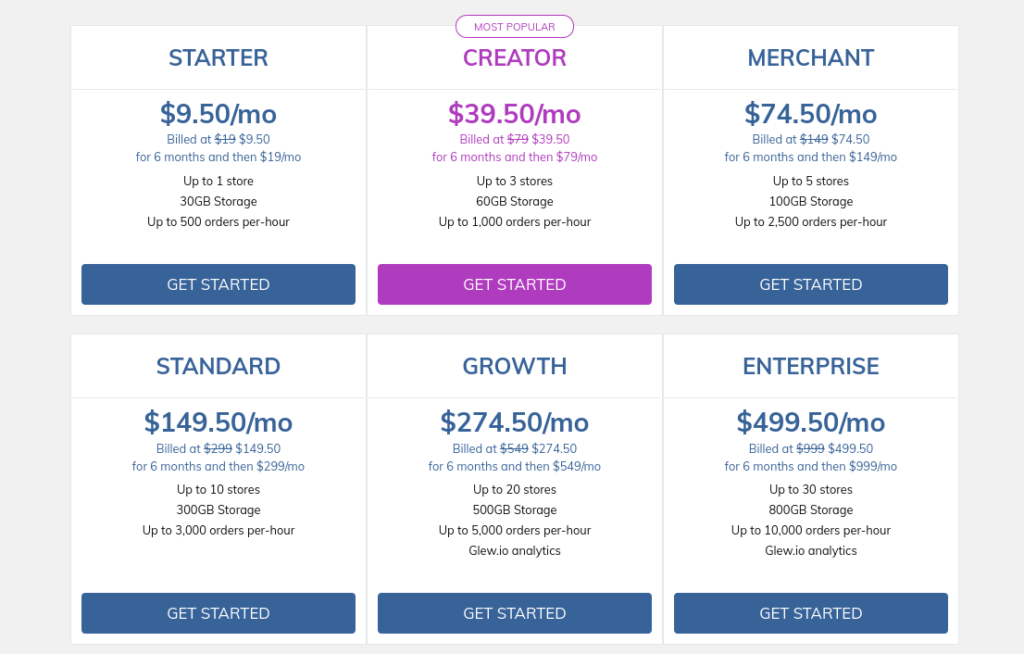
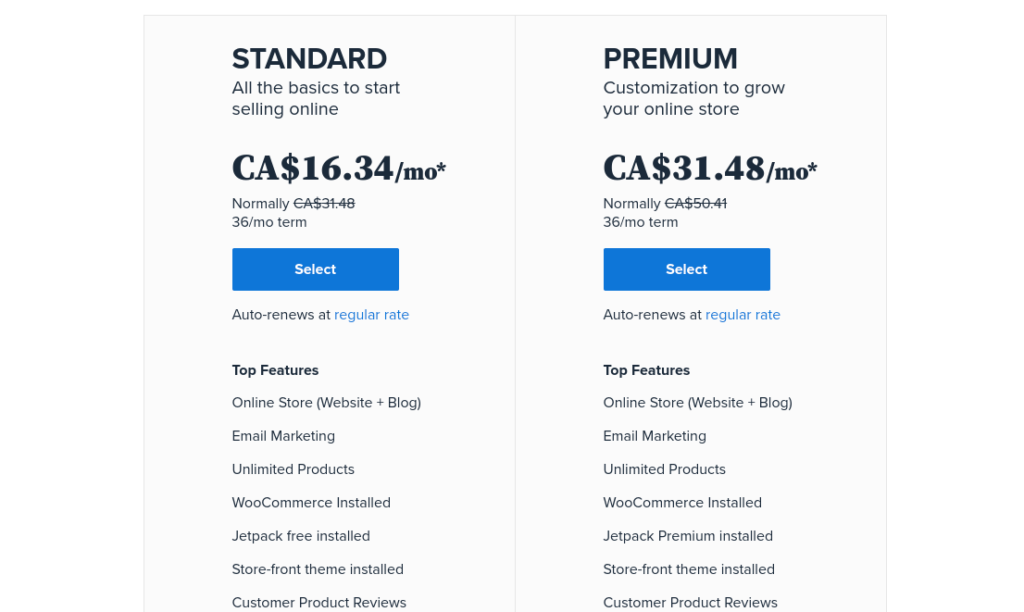
Bármelyik tárhelyszolgáltatót is választja, több különböző csomag közül választhat. A legtöbb alap tárhelycsomag tartalmazza a domaint, egyetlen webhelyet, egy meghatározott mennyiségű tárhelyet és helyet, valamint egy SSL-tanúsítványt. A legtöbb tárhelyszolgáltató havonta csak néhány dollárba kerül.
Hozza létre WordPress webhelyét
Most, hogy beállította a tárhelycsomagot, telepítheti a WordPress-t. A tárhelyszolgáltatója valószínűleg lehetőséget ad arra, hogy egyszerűen telepítse közvetlenül a tárhelyfiókjára. Ha nem, töltse le a WordPress-t saját maga ezeket az utasításokat követve.
Aktiválja a WooCommerce-t
Miután a WordPress webhelye működik, a WooCommerce beállításának következő lépése a WooCommerce bővítmény telepítése. Ennek legegyszerűbb módja, ha közvetlenül a WordPress bővítménykönyvtárán keresztül telepíti.
Egyszerűen jelentkezzen be a WordPress-fiókjába, válassza a Bővítmények>Új hozzáadása menüpontot, és a keresősáv segítségével keresse meg a „WooCommerce”-t. Nyomja meg a Telepítés gombot, majd az Aktiválás gombot, miután befejeződött a telepítés.
Ennyi! Most már van WooCommerce-e.
Állítsa be WooCommerce áruházát
Ezután a WooCommerce végigvezeti Önt az áruház beállításán.
Először is, feltesz néhány alapvető kérdést az áruházáról, például a helyszínről, a vállalkozás típusáról és a pénznemről. A WooCommerce beállításait bármikor módosíthatja.
Ezután válassza ki, hogy mely fizetési módokat szeretné használni az online áruházában. A WooCommerce alapértelmezett opciói a Stripe és a Paypal. Ha más fizetési lehetőségeket szeretne használni, később további bővítményeket telepíthet, hogy a vásárlói más fizetési módokat is használhassanak.
Ezután konfigurálja a szállítási beállításokat, például a szállítási zónákat, a szállítást és a szállítási díjakat.
A konfigurációs varázsló ajánl néhány kiegészítőt az áruházához, például a MailChimp-et és a Facebookot (ezeket egyelőre kihagyhatja, ha egyszerűen szeretné tartani, és csak az áruházát szeretné beállítani – bármikor visszatérhet ehhez a beállításhoz). Arra is felszólítja, hogy válassza ki a Storefront témát, egy WooCommerce-hez tervezett WordPress témát. Ez opcionális, és bármikor választhat egy másik témát az online áruházához.
Mielőtt befejezné a beállítást, arra is felszólítja, hogy telepítse a Jetpack-et, egyfajta „minden egyben” bővítményt, amely segít az online áruház különböző aspektusaiban, beleértve a biztonságot, a webhely sebességét, az elemzéseket és a tervezőeszközöket. Teljesen opcionális, de hasznos lehet.
Végül, miután befejezte a WooCommerce beállítását, a varázsló felszólítja Önt a termékek létrehozására.
Termékek hozzáadása
Kiválaszthatja a Beállítási Varázsló által adott felszólítást, vagy választhatja a Termékek > Új hozzáadása menüpontot.
A termék létrehozása meglehetősen egyszerű. Nevezze el a terméket, adjon meg egy termékleírást, és görgessen le a termék árának megadásához. Itt megadhatja az akciós árakat, az adókat és a vonalkódot, ha szükséges. Ha a terméke egy változó termék – egy termék, amelynek változatai vannak, például különböző színek vagy méretek –, akkor ezt a termékadatok szakasz tetején választhatja ki.
Válassza a Készlet fület a termékkészlet megadásához, a Szállítás pedig lehetővé teszi a súly és a méret megadását a szállítási számításokhoz. Válassza az Attribútumok lehetőséget, hogy különböző attribútumokat hozzon létre a termékéhez – ez használható a termékváltozatokhoz. Például, ha van egy kalapja, amely kék és zöld színben is kapható, hozzon létre egy attribútumot a zöld és a kék számára. Ezután ezeket az attribútumokat használhatja az egyes változatok különböző készletszintjeinek és árainak kezelésére.
Témák
Ha a beállítás során nem a Storefront témát választotta, rengeteg más WooCommerce téma létezik, amelyekkel lenyűgözővé teheti online áruházát. A WordPress tématár rengeteg lehetőséget kínál, de vannak más, harmadik féltől származó témapiacok is, ahol még esztétikusabb és egyedibb WooCommerce témákat vásárolhat, hogy kitűnjön az áruháza.
Bővítmények
Értékesítés az üzletben
Ha fizikai üzletből is értékesít, vagy ha a WooCommerce beállítása után tervezi ezt, rengeteg lehetőség van a WooCommerce POS rendszerekre, amelyek segítenek zökkenőmentesen értékesíteni mindkét csatornán.
Vizuális építők
Ha még több irányítást és testreszabást szeretne az áruházához, javasoljuk, hogy fektessen be egy vizuális építőbe, mint például az Elementor, a Beaver Builder vagy a Divi. Ezek a vizuális építők nem ingyenesek, de segítenek egy gyönyörű és egyedi online áruház létrehozásában, amely elkápráztatja a vásárlóit.
További bővítményekért, amelyek segítenek a WooCommerce áruház üzemeltetésében, nézze meg a legjobb WooCommerce bővítmények az eladások növeléséhez című cikkünket.


