

Sei un nuovo proprietario di un negozio di e-commerce? Ti stai chiedendo come configurare il tuo negozio WooCommerce? Se sei ancora indeciso su quale piattaforma di e-commerce scegliere, consulta la nostra guida alle migliori piattaforme di e-commerce e il nostro confronto tra WooCommerce e Shopify.
Se hai deciso di scegliere WooCommerce per la sua convenienza, controllo e personalizzazione (pensiamo che tu abbia fatto la scelta giusta), il passo successivo è configurare il tuo negozio WooCommerce.
Ottieni il tuo hosting web e nome di dominio
Il primo passo per configurare il tuo negozio WooCommerce è impostare il tuo hosting e ottenere un dominio per il tuo nuovo negozio online. Non aver paura, non è così complicato come sembra.
Ci sono tantissimi provider di hosting e domini tra cui scegliere per semplificarti la vita. Nexcess, Bluehost e SiteGround sono alcuni dei provider di hosting più noti per WooCommerce. BlueHost e SiteGround forniscono entrambi le funzionalità di hosting necessarie a un prezzo molto conveniente. Nexcess, sebbene sia un'opzione più costosa, offre più funzionalità ed è più facile da usare.
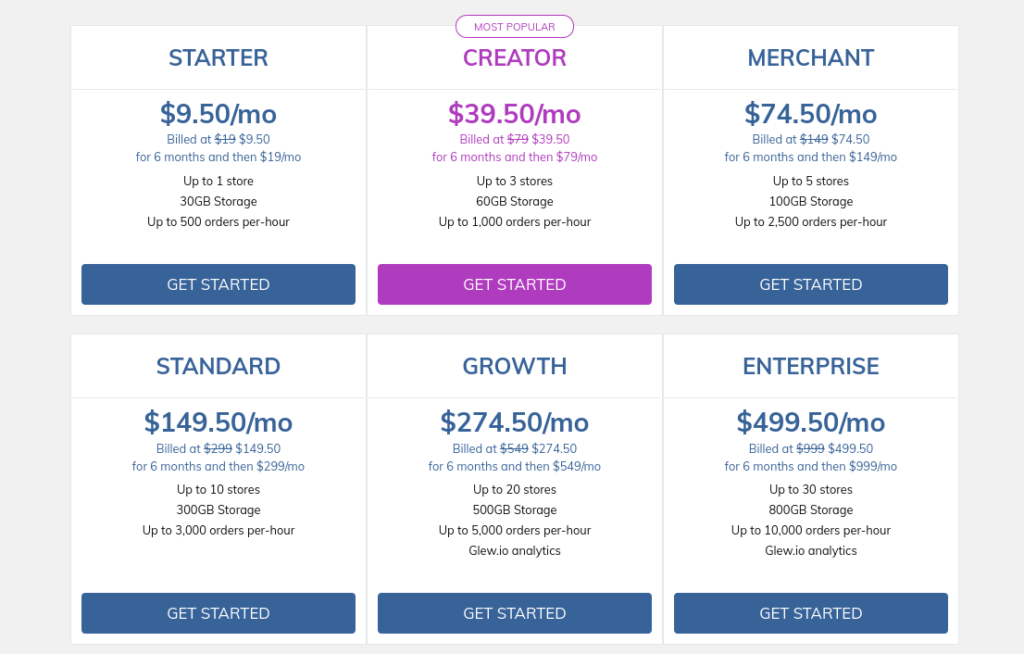
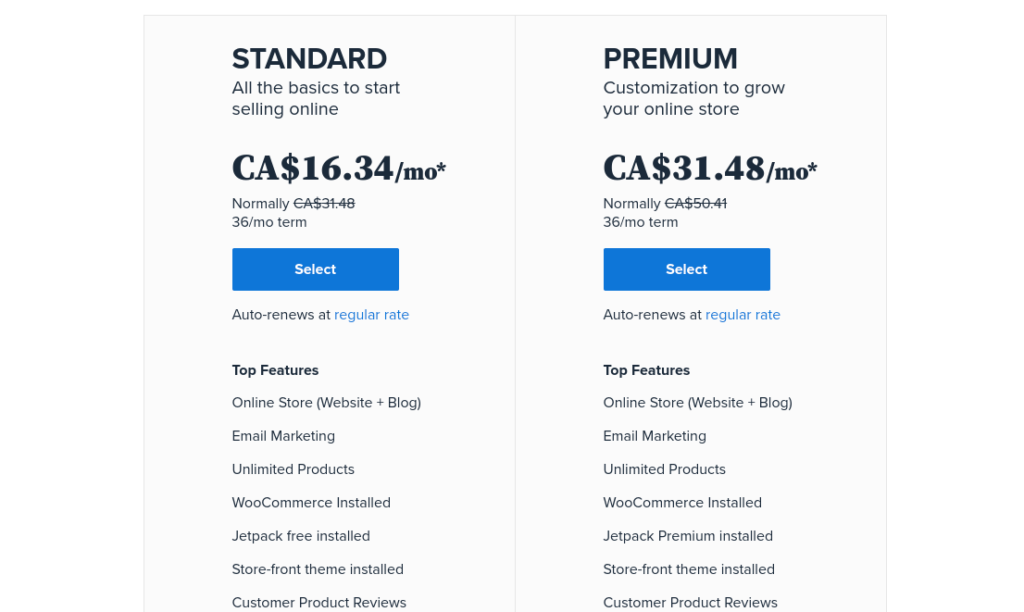
Qualunque provider di hosting tu scelga, avranno alcuni piani diversi tra cui scegliere. La maggior parte dei piani di hosting di base includerà il tuo dominio, un singolo sito web, una quantità specifica di archiviazione e spazio e un certificato SSL. La maggior parte dei provider di hosting costerà solo pochi dollari al mese.
Ottieni il tuo sito WordPress
Ora che hai impostato un piano di hosting, puoi procedere e installare WordPress. Il tuo provider di hosting probabilmente ti darà la possibilità di installarlo semplicemente direttamente sul tuo account di hosting. In caso contrario, scarica tu stesso WordPress seguendo queste istruzioni.
Attiva WooCommerce
Una volta che il tuo sito web WordPress è attivo e funzionante, il passo successivo per configurare il tuo WooCommerce è installare l'estensione WooCommerce. Il modo più semplice per farlo è installarlo direttamente tramite la directory dei plugin di WordPress.
Accedi semplicemente al tuo account WordPress, seleziona Plugin>Aggiungi nuovo e usa la barra di ricerca per cercare “WooCOmmerce.” Premi Installa e poi Attiva una volta terminata l'installazione.
Ecco fatto! Ora hai WooCommerce.
Configura il tuo negozio WooCommerce
Successivamente, WooCommerce ti guiderà attraverso la configurazione del tuo negozio.
Innanzitutto, ti farà alcune domande di base sul tuo negozio, come la tua posizione, il tipo di attività e la valuta, ad esempio. Puoi sempre entrare e modificare le tue impostazioni di WooCommerce.
Successivamente, seleziona quali metodi di pagamento avere nel tuo negozio online. Le opzioni predefinite di WooCommerce sono Stripe e Paypal. Se desideri utilizzare diverse opzioni di pagamento, puoi installare in seguito estensioni aggiuntive per consentire ai tuoi clienti di utilizzare diversi metodi di pagamento.
Successivamente, configura le tue impostazioni di spedizione, come le zone di spedizione, la spedizione e le tariffe di spedizione.
La procedura guidata di configurazione consiglierà alcuni componenti aggiuntivi per il tuo negozio, come MailChimp e Facebook (puoi saltarli per ora se vuoi mantenere le cose semplici e configurare solo il tuo negozio - puoi tornare a questa configurazione in qualsiasi momento). Ti chiede anche di selezionare il tema Storefront, un tema WordPress progettato per WooCommerce. Questo è facoltativo e puoi sempre optare per un altro tema per il tuo negozio online.
Prima di terminare la configurazione, ti chiederà anche di installare Jetpack, un tipo di estensione tutto-in-uno per aiutarti con vari aspetti del tuo negozio online, tra cui sicurezza, velocità del sito, analisi e strumenti di progettazione. Completamente facoltativo, ma potrebbe essere utile averlo.
Infine, una volta terminata la configurazione del tuo WooCommerce, la procedura guidata ti chiederà di creare i tuoi prodotti.
Aggiunta di prodotti
Puoi selezionare il prompt dato dalla procedura guidata di configurazione, oppure puoi selezionare Prodotti > Aggiungi nuovo.
Creare il tuo prodotto è abbastanza semplice. Dai un nome al tuo prodotto, inserisci una descrizione del prodotto e scorri verso il basso per inserire il prezzo del prodotto. Qui puoi inserire prezzi di vendita, tasse e codice a barre se necessario. Se il tuo prodotto è un prodotto variabile - un prodotto con variazioni come colori o taglie diverse, ad esempio - puoi selezionarlo nella parte superiore della sezione dati del prodotto.
Seleziona la scheda Inventario per inserire lo stock del tuo prodotto e Spedizione ti consente di inserire peso e dimensioni per i calcoli di spedizione. Seleziona Attributi per creare diversi attributi per il tuo prodotto - questo può essere utilizzato per le variazioni del tuo prodotto. Ad esempio, se hai un cappello disponibile sia in blu che in verde, crea un attributo per verde e blu. Puoi quindi utilizzare questi attributi per gestire i diversi livelli di stock e i prezzi per ogni variazione.
Temi
Se non hai optato per il tema Storefront durante la configurazione, ci sono un sacco di altri temi WooCommerce per rendere il tuo negozio online fantastico. La libreria dei temi di WordPress ha un sacco di opzioni, ma ci sono altri marketplace di temi di terze parti dove puoi acquistare temi WooCommerce ancora più esteticamente gradevoli e unici per far risaltare il tuo negozio.
Estensioni
Vendi in negozio
Se vendi anche da un negozio fisico, o se hai intenzione di farlo dopo aver configurato il tuo WooCommerce, ci sono un sacco di opzioni per i sistemi POS WooCommerce che ti aiutano a vendere senza problemi da entrambi i canali.
Costruttori visivi
Se desideri ancora più controllo e personalizzazione per il tuo negozio, ti consigliamo di investire in un costruttore visivo come Elementor, Beaver Builder o Divi. Questi costruttori visivi non sono gratuiti, ma ti aiutano a creare un negozio online bello e unico che stupirà i tuoi clienti.
Per ulteriori estensioni che ti aiutino a gestire il tuo negozio WooCommerce, consulta i nostri migliori plugin WooCommerce per aumentare le vendite.


