

Er du en ny e-handelsbutikkeier? Lurer du på hvordan du setter opp din WooCommerce-butikk? Hvis du fortsatt er usikker på hvilken e-handelsplattform du skal velge, sjekk ut vår guide til de beste e-handelsplattformene, og vår WooCommerce og Shopify-sammenligning.
Hvis du har bestemt deg for å gå for WooCommerce på grunn av dens rimelighet, kontroll og tilpasningsmuligheter (vi tror du har tatt det riktige valget), er neste steg å sette opp din WooCommerce-butikk.
Skaff deg webhotell og domenenavn
Det første steget for å sette opp din WooCommerce-butikk er å sette opp hosting og skaffe et domene for din nye nettbutikk. Ikke vær redd - det er ikke så komplisert som det høres ut.
Det finnes tonnevis av hosting- og domeneleverandører å velge mellom for å gjøre livet ditt enklere. Nexcess, Bluehost, og SiteGround er noen av de mest kjente hostingleverandørene for WooCommerce. BlueHost og SiteGround tilbyr begge de nødvendige hostingfunksjonene til en veldig rimelig pris. Nexcess, selv om det er et dyrere alternativ, tilbyr mer funksjonalitet og er mer brukervennlig.
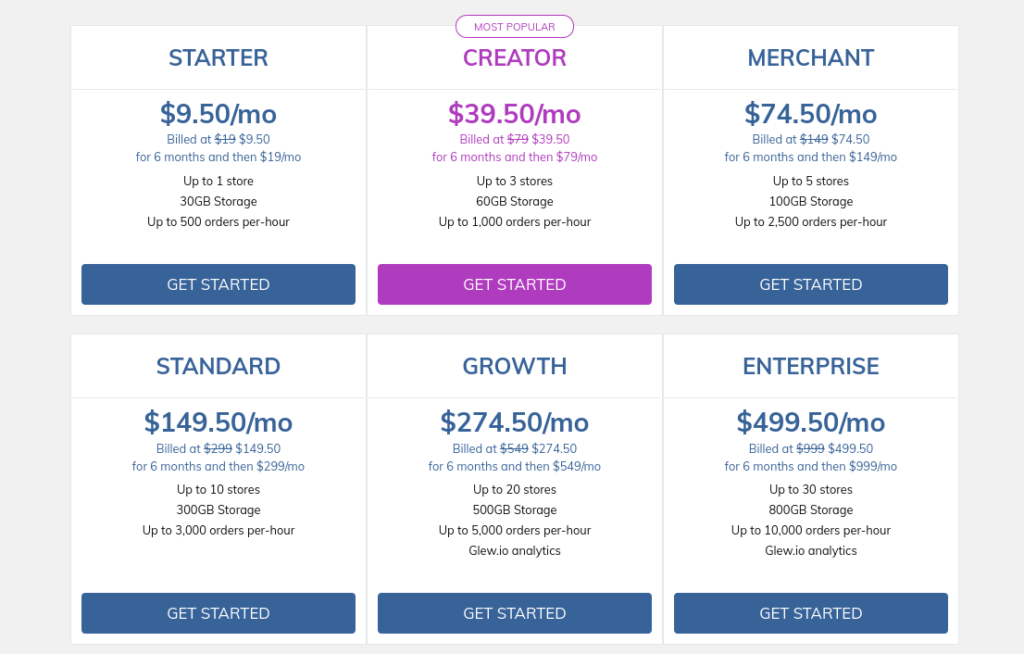
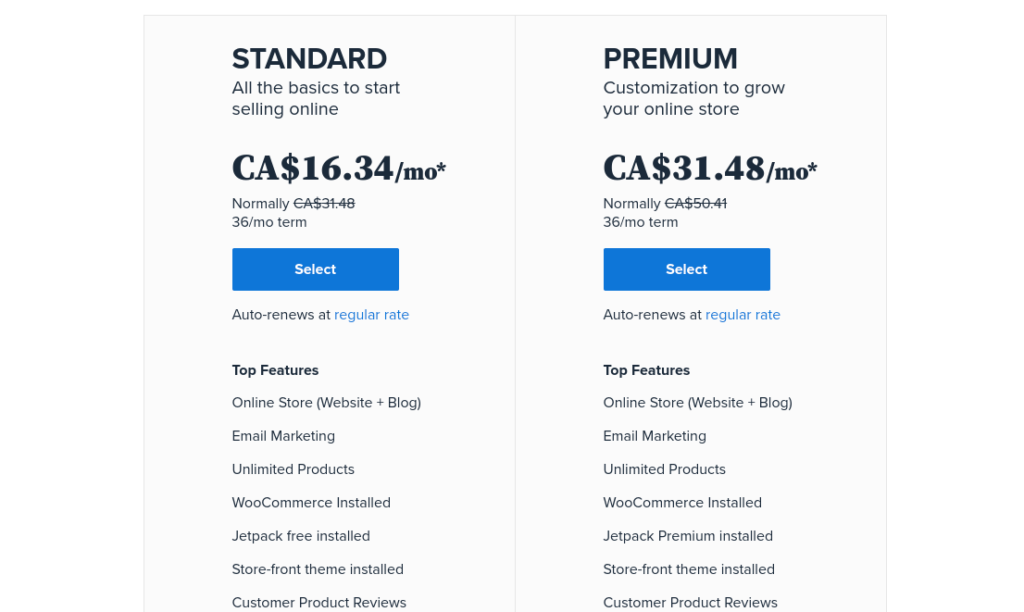
Uansett hvilken hostingleverandør du velger, vil de ha noen forskjellige planer å velge mellom. De fleste grunnleggende hostingplaner vil inkludere ditt domene, ett enkelt nettsted, en spesifikk mengde lagring og plass, og et SSL-sertifikat. De fleste hostingleverandører vil bare koste noen få dollar i måneden.
Skaff deg din WordPress-side
Nå som du har en hostingplan satt opp, kan du gå videre og installere WordPress. Din hostingleverandør vil sannsynligvis gi deg muligheten til å enkelt installere den direkte på din hostingkonto. Hvis ikke, last ned WordPress selv ved å følge disse instruksjonene.
Aktiver WooCommerce
Når du har din WordPress-nettside oppe og går, er neste steg for å sette opp din WooCommerce å installere WooCommerce-utvidelsen. Den enkleste måten å gjøre dette på er å installere den direkte gjennom din WordPress Plugin Directory.
Bare logg inn på din WordPress-konto, velg Utvidelser>Legg til ny, og bruk søkefeltet for å lete etter "WooCommerce". Trykk Installer, og Aktiver når den er ferdig med å installere.
Det er det! Du har nå WooCommerce.
Sett opp din WooCommerce-butikk
Deretter vil WooCommerce veilede deg gjennom oppsettet av butikken din.
Først vil den stille deg noen grunnleggende spørsmål om butikken din, som for eksempel din beliggenhet, forretningstype og valuta. Du kan alltid gå inn og endre dine WooCommerce-innstillinger også.
Deretter velger du hvilke betalingsmetoder du vil ha i nettbutikken din. WooCommerces standardalternativer er Stripe og Paypal. Hvis du ønsker å bruke andre betalingsalternativer, kan du senere installere flere utvidelser for å la kundene dine bruke forskjellige betalingsmetoder.
Deretter konfigurerer du fraktinnstillingene dine, som for eksempel fraktsoner, frakt og fraktpriser.
Konfigurasjonsveiviseren vil anbefale noen tillegg for butikken din, som MailChimp og Facebook (du kan hoppe over disse for nå hvis du vil holde det enkelt og bare sette opp butikken din - du kan gå tilbake til dette oppsettet når som helst). Den ber deg også om å velge Storefront-temaet, et WordPress-tema designet for WooCommerce. Dette er valgfritt, og du kan alltids velge et annet tema for nettbutikken din.
Før du er ferdig med oppsettet, vil den også be deg om å installere Jetpack, en type alt-i-ett-utvidelse for å hjelpe deg med ulike aspekter av nettbutikken din, inkludert sikkerhet, sidehastighet, analyser og designverktøy. Helt valgfritt, men det kan være nyttig å ha.
Til slutt, når du er ferdig med å sette opp din WooCommerce, vil veiviseren be deg om å opprette produktene dine.
Legge til produkter
Du kan velge meldingen gitt til deg av oppsettveiviseren, du kan velge Produkter > Legg til nytt.
Å opprette produktet ditt er ganske enkelt. Gi produktet ditt et navn, skriv inn en produktbeskrivelse, og rull ned for å angi produktprisen din. Her kan du angi salgspriser, avgifter og strekkode om nødvendig. Hvis produktet ditt er et variabelt produkt - et produkt med variasjoner som for eksempel forskjellige farger eller størrelser - kan du velge det øverst i produktdataseksjonen.
Velg fanen Lager for å angi produktlageret ditt, og Frakt lar deg angi vekt og størrelse for fraktberegninger. Velg Attributter for å opprette forskjellige attributter for produktet ditt - dette kan brukes for produktvariasjonene dine. For eksempel, hvis du har en lue som kommer i både blå og grønn, opprett et attributt for grønn og blå. Du kan deretter bruke disse attributtene til å administrere de forskjellige lagernivåene og prisene for hver variasjon.
Temaer
Hvis du ikke valgte Storefront-temaet under oppsettet, finnes det tonnevis av andre WooCommerce-temaer for å få nettbutikken din til å se fantastisk ut. WordPress Theme Library har mange alternativer, men det finnes andre tredjeparts temamarkedsplasser hvor du kan kjøpe enda mer estetisk tiltalende og unike WooCommerce-temaer for å få butikken din til å skille seg ut.
Utvidelser
Selg i butikk
Hvis du også selger fra en fysisk butikk, eller hvis du planlegger å gjøre det etter å ha satt opp din WooCommerce, finnes det mange alternativer for WooCommerce POS-systemer som hjelper deg med å selge smidig fra begge kanaler.
Visuelle byggere
Hvis du vil ha enda mer kontroll og tilpasning for butikken din, anbefaler vi å investere i en visuell bygger som Elementor, Beaver Builder eller Divi. Disse visuelle byggerne er ikke gratis, men de hjelper deg med å lage en vakker og unik nettbutikk som vil imponere kundene dine.
For flere utvidelser som kan hjelpe deg med å drive din WooCommerce-butikk, sjekk ut våre beste WooCommerce-plugins for å øke salget.


