

Ești un nou proprietar de magazin de comerț electronic? Te întrebi cum să-ți configurezi magazinul WooCommerce? Dacă încă nu te-ai hotărât ce platformă de comerț electronic să alegi, consultă ghidul nostru despre cele mai bune platforme de comerț electronic și comparația noastră între WooCommerce și Shopify.
Dacă ai decis să mergi cu WooCommerce pentru accesibilitatea, controlul și personalizarea sa (credem că ai făcut alegerea corectă), următorul pas este configurarea magazinului tău WooCommerce.
Obține găzduire web și un nume de domeniu
Primul pas pentru a-ți configura magazinul WooCommerce este să-ți configurezi găzduirea și să obții un domeniu pentru noul tău magazin online. Nu te speria - nu este atât de complicat pe cât sună.
Există o mulțime de furnizori de găzduire și domenii din care să alegi pentru a-ți face viața mai ușoară. Nexcess, Bluehost și SiteGround sunt unii dintre cei mai notabili furnizori de găzduire pentru WooCommerce. Atât BlueHost, cât și SiteGround oferă caracteristicile necesare de găzduire la un preț foarte accesibil. Nexcess, deși este o opțiune mai scumpă, oferă mai multă funcționalitate și este mai ușor de utilizat.
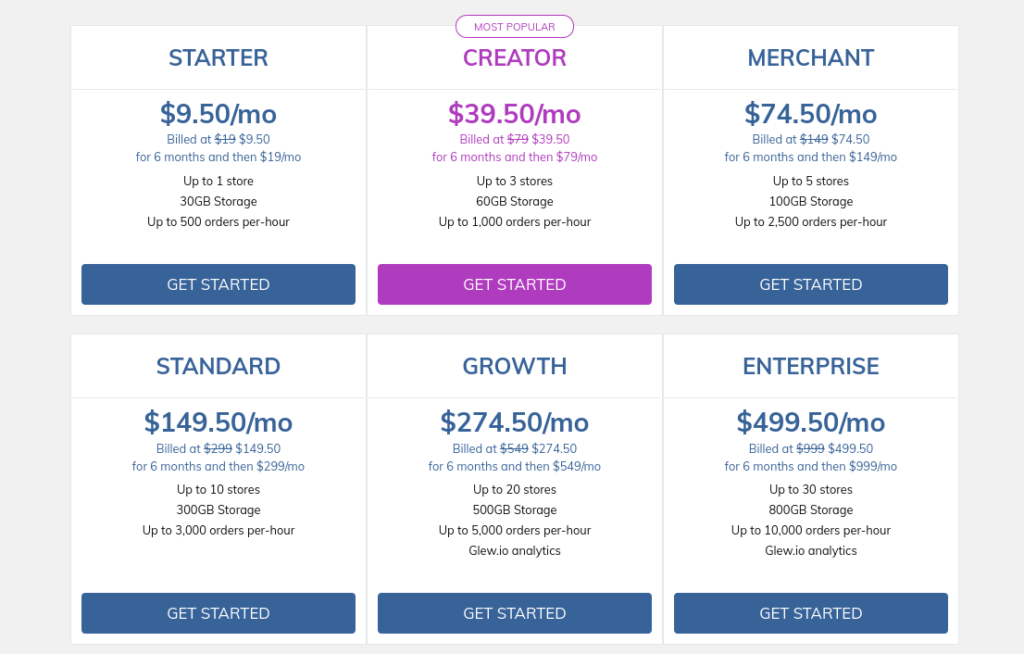
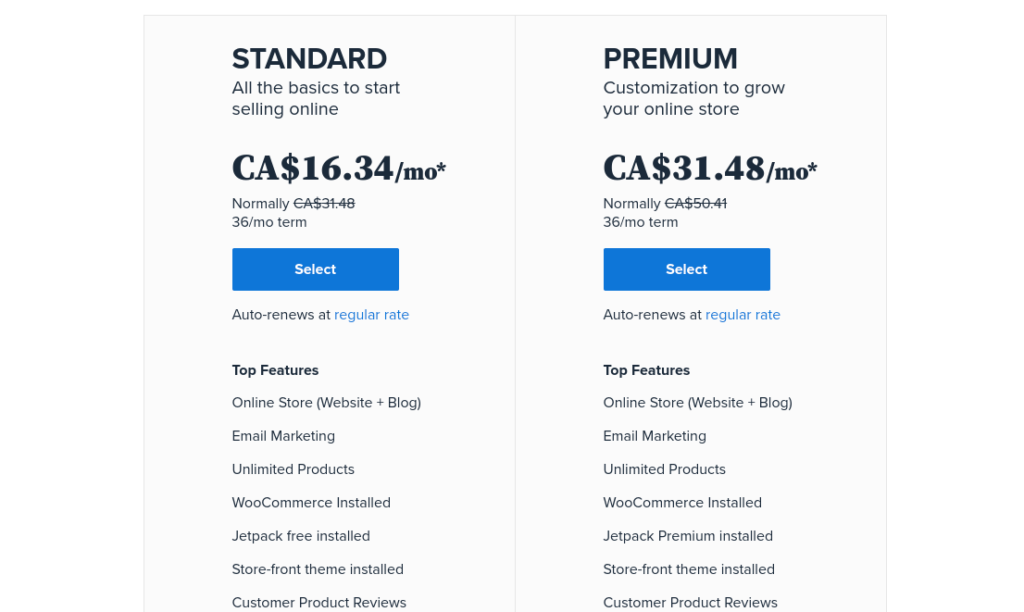
Indiferent de furnizorul de găzduire pe care îl alegi, acesta va avea câteva planuri diferite din care să alegi. Majoritatea planurilor de găzduire de bază vor include domeniul tău, un singur site web, o cantitate specifică de stocare și spațiu și un certificat SSL. Majoritatea furnizorilor de găzduire vor costa doar câțiva dolari pe lună.
Obține site-ul tău WordPress
Acum că ai un plan de găzduire configurat, poți merge mai departe și instala WordPress. Furnizorul tău de găzduire îți va oferi probabil opțiunea de a-l instala direct pe contul tău de găzduire. Dacă nu, descarcă WordPress singur urmând aceste instrucțiuni.
Activează WooCommerce
Odată ce ai site-ul tău WordPress funcțional, următorul pas pentru a-ți configura WooCommerce este să instalezi extensia WooCommerce. Cel mai simplu mod de a face acest lucru este să o instalezi direct prin Directorul de Pluginuri WordPress.
Pur și simplu conectează-te la contul tău WordPress, selectează Pluginuri>Adaugă Nou și folosește bara de căutare pentru a căuta „WooCommerce”. Apasă Instalează și Activează odată ce instalarea s-a finalizat.
Asta e tot! Acum ai WooCommerce.
Configurează-ți magazinul WooCommerce
Apoi, WooCommerce te va ghida prin configurarea magazinului tău.
Mai întâi, îți va pune câteva întrebări de bază despre magazinul tău, cum ar fi locația, tipul de afacere și moneda, de exemplu. Poți oricând să intri și să-ți schimbi setările WooCommerce.
Apoi, selectează ce metode de plată să ai în magazinul tău online. Opțiunile implicite ale WooCommerce sunt Stripe și Paypal. Dacă dorești să folosești alte opțiuni de plată, poți instala ulterior extensii suplimentare pentru a permite clienților tăi să folosească diferite metode de plată.
Apoi, configurează setările de expediere, cum ar fi zonele de expediere, expedierea și tarifele de expediere.
Asistentul de configurare va recomanda câteva add-on-uri pentru magazinul tău, cum ar fi MailChimp și Facebook (poți sări peste acestea deocamdată dacă vrei să păstrezi lucrurile simple și doar să-ți configurezi magazinul - poți reveni la această configurare oricând). De asemenea, te îndeamnă să selectezi Tema Storefront, o temă WordPress concepută pentru WooCommerce. Acest lucru este opțional și poți oricând opta pentru o altă temă pentru magazinul tău online.
Înainte de a termina configurarea, te va îndemna, de asemenea, să instalezi Jetpack, un tip de extensie all-in-one pentru a te ajuta cu diverse aspecte ale magazinului tău online, inclusiv securitate, viteză a site-ului, analize și instrumente de design. Complet opțional, dar ar putea fi util să-l ai.
În cele din urmă, odată ce ai terminat de configurat WooCommerce, asistentul te va îndemna să-ți creezi produsele.
Adăugarea produselor
Poți selecta promptul oferit de Asistentul de configurare, poți selecta Produse > Adaugă Nou.
Crearea produsului tău este destul de simplă. Numește-ți produsul, introdu o descriere a produsului și derulează în jos pentru a introduce prețul produsului. Aici poți introduce prețuri de vânzare, taxe și cod de bare, dacă este necesar. Dacă produsul tău este un produs variabil - un produs cu variații, cum ar fi culori sau dimensiuni diferite, de exemplu - poți selecta acest lucru în partea de sus a secțiunii de date ale produsului.
Selectează fila Inventar pentru a introduce stocul produsului tău, iar Expediere îți permite să introduci greutatea și dimensiunea pentru calculele de expediere. Selectează Atribute pentru a crea diferite atribute pentru produsul tău - acest lucru poate fi folosit pentru variațiile produsului tău. De exemplu, dacă ai o pălărie care vine atât în albastru, cât și în verde, creează un atribut pentru verde și albastru. Poți folosi apoi aceste atribute pentru a gestiona diferitele niveluri de stoc și prețuri pentru fiecare variație.
Teme
Dacă nu ai optat pentru tema Storefront în timpul configurării, există o mulțime de alte teme WooCommerce pentru a face magazinul tău online să arate uimitor. Biblioteca de teme WordPress are o mulțime de opțiuni, dar există și alte piețe de teme terțe de unde poți cumpăra teme WooCommerce și mai plăcute estetic și unice pentru a-ți face magazinul să iasă în evidență.
Extensii
Vinde în magazin
Dacă vinzi și dintr-un magazin fizic sau dacă intenționezi să faci acest lucru după configurarea WooCommerce, există o mulțime de opțiuni pentru sisteme POS WooCommerce care te ajută să vinzi fără probleme pe oricare dintre canale.
Constructori vizuali
Dacă vrei și mai mult control și personalizare pentru magazinul tău, îți recomandăm să investești într-un constructor vizual precum Elementor, Beaver Builder sau Divi. Acești constructori vizuali nu sunt gratuiți, dar te ajută să creezi un magazin online frumos și unic, care îți va uimi clienții.
Pentru mai multe extensii care să te ajute să-ți gestionezi magazinul WooCommerce, consultă cele mai bune pluginuri WooCommerce pentru a crește vânzările.


