

Är du en ny ägare av en e-handelsbutik? Undrar du hur du sätter upp din WooCommerce-butik? Om du fortfarande är osäker på vilken e-handelsplattform du ska välja, kolla in vår guide till de bästa e-handelsplattformarna och vår jämförelse mellan WooCommerce och Shopify.
Om du har bestämt dig för WooCommerce för dess prisvärdhet, kontroll och anpassningsmöjligheter (vi tycker att du har gjort rätt val), är nästa steg att sätta upp din WooCommerce-butik.
Skaffa ditt webbhotell och domännamn
Det första steget för att sätta upp din WooCommerce-butik är att ställa in ditt webbhotell och skaffa en domän för din nya webbutik. Bli inte rädd – det är inte så komplicerat som det låter.
Det finns massor av webbhotell- och domänleverantörer att välja mellan för att göra ditt liv enklare. Nexcess, Bluehost och SiteGround är några av de mest kända webbhotellsleverantörerna för WooCommerce. BlueHost och SiteGround erbjuder båda de nödvändiga webbhotellsfunktionerna till ett mycket överkomligt pris. Nexcess, även om det är ett dyrare alternativ, erbjuder mer funktionalitet och är mer användarvänligt.
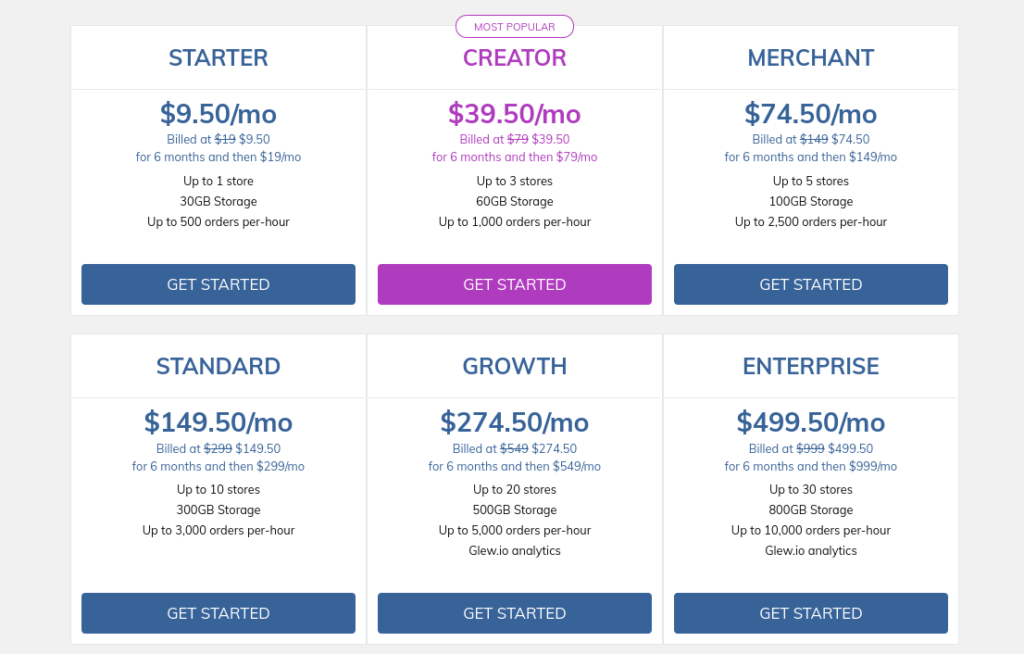
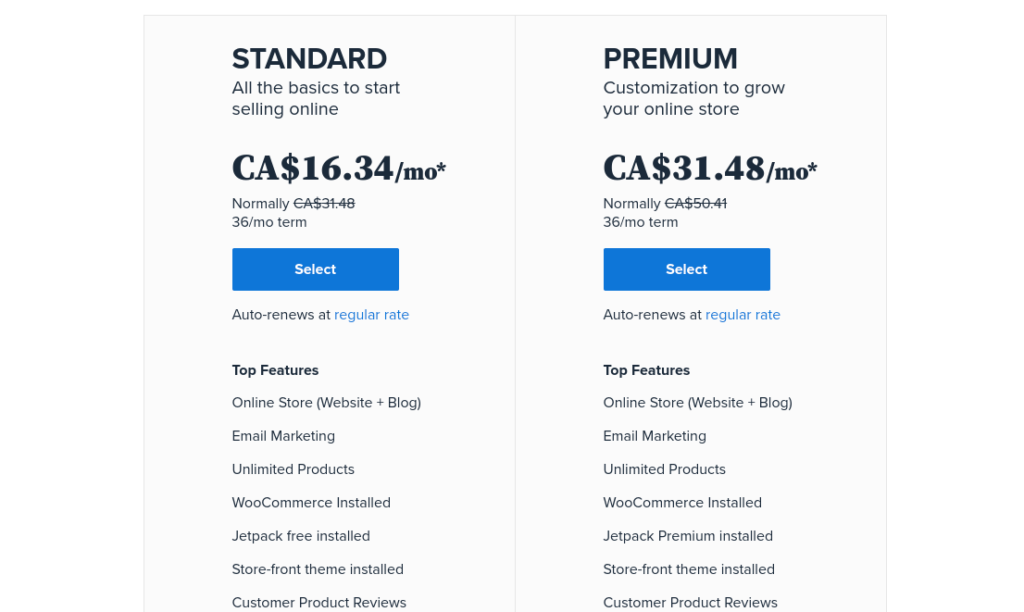
Oavsett vilken webbhotellsleverantör du väljer kommer de att ha några olika planer att välja mellan. De flesta grundläggande webbhotellsplaner inkluderar din domän, en enda webbplats, en specifik mängd lagring och utrymme, och ett SSL-certifikat. De flesta webbhotellsleverantörer kostar bara några dollar i månaden.
Skaffa din WordPress-webbplats
Nu när du har en webbhotellsplan inställd kan du gå vidare och installera WordPress. Din webbhotellsleverantör kommer förmodligen att ge dig alternativet att helt enkelt installera det direkt på ditt webbhotellskonto. Om inte, ladda ner WordPress själv genom att följa dessa instruktioner.
Aktivera WooCommerce
När du har din WordPress-webbplats igång är nästa steg för att sätta upp din WooCommerce att installera WooCommerce-tillägget. Det enklaste sättet att göra detta är att installera det direkt via din WordPress tilläggskatalog.
Logga helt enkelt in på ditt WordPress-konto, välj Tillägg>Lägg till nytt och använd sökfältet för att leta upp ”WooCommerce”. Tryck på Installera och sedan Aktivera när installationen är klar.
Det var allt! Du har nu WooCommerce.
Sätt upp din WooCommerce-butik
Därefter kommer WooCommerce att guida dig genom din butiksinställning.
Först kommer den att ställa några grundläggande frågor om din butik, som din plats, företagstyp och valuta, till exempel. Du kan alltid gå in och ändra dina WooCommerce-inställningar senare också.
Välj sedan vilka betalningsmetoder du vill ha i din webbutik. WooCommerces standardalternativ är Stripe och Paypal. Om du vill använda andra betalningsalternativ kan du senare installera ytterligare tillägg för att låta dina kunder använda olika betalningsmetoder.
Konfigurera sedan dina fraktinställningar, såsom dina fraktzoner, frakt och fraktpriser.
Konfigurationsguiden kommer att rekommendera några tillägg för din butik, som MailChimp och Facebook (du kan hoppa över dessa för nu om du vill hålla det enkelt och bara sätta upp din butik – du kan återvända till denna inställning när som helst). Den uppmanar dig också att välja Storefront-temat, ett WordPress-tema designat för WooCommerce. Detta är valfritt, och du kan alltid välja ett annat tema för din webbutik.
Innan du är klar med inställningen kommer den också att uppmana dig att installera Jetpack, ett slags allt-i-ett-tillägg som hjälper dig med olika aspekter av din webbutik, inklusive säkerhet, webbplatshastighet, analys och designverktyg. Helt valfritt, men det kan vara användbart att ha.
Slutligen, när du har slutfört inställningen av din WooCommerce, kommer guiden att uppmana dig att skapa dina produkter.
Lägga till produkter
Du kan välja uppmaningen som ges av installationsguiden, eller så kan du välja Produkter > Lägg till ny.
Att skapa din produkt är ganska enkelt. Namnge din produkt, ange en produktbeskrivning och rulla ner för att ange ditt produktpris. Här kan du ange reapriser, skatter och streckkod om det behövs. Om din produkt är en variabel produkt – en produkt med variationer som olika färger eller storlekar till exempel – kan du välja det högst upp i produktdata-sektionen.
Välj fliken Lager för att ange ditt produktlager, och Frakt låter dig ange vikt och storlek för fraktberäkningar. Välj Attribut för att skapa olika attribut för din produkt – detta kan användas för dina produktvariationer. Till exempel, om du har en hatt som finns i både blått och grönt, skapa ett attribut för grönt och blått. Du kan sedan använda dessa attribut för att hantera de olika lagernivåerna och priserna för varje variation.
Teman
Om du inte valde Storefront-temat under din installation finns det massor av andra WooCommerce-teman för att få din webbutik att se fantastisk ut. WordPress temabibliotek har massor av alternativ, men det finns andra tredjeparts temamarknadsplatser där du kan köpa ännu mer estetiskt tilltalande och unika WooCommerce-teman för att få din butik att sticka ut.
Tillägg
Sälj i butik
Om du också säljer från en fysisk butik, eller om du planerar att göra det efter att ha satt upp din WooCommerce, finns det massor av alternativ för WooCommerce POS-system som hjälper dig att sälja smidigt från båda kanalerna.
Visuella byggare
Om du vill ha ännu mer kontroll och anpassning för din butik rekommenderar vi att du investerar i en visuell byggare som Elementor, Beaver Builder eller Divi. Dessa visuella byggare är inte gratis, men de hjälper dig att skapa en vacker och unik webbutik som kommer att blända dina kunder.
För fler tillägg som hjälper dig att driva din WooCommerce-butik, kolla in våra bästa WooCommerce-plugins för att öka försäljningen.


