

Yeni bir e-ticaret mağazası sahibi misiniz? WooCommerce mağazanızı nasıl kuracağınızı mı merak ediyorsunuz? Hangi e-ticaret platformunu seçeceğinize hala karar veremediyseniz, en iyi e-ticaret platformları kılavuzumuza ve WooCommerce ve Shopify karşılaştırmamıza göz atın.
Uygun fiyatı, kontrolü ve özelleştirme seçenekleri nedeniyle WooCommerce'i seçtiyseniz (bizce doğru seçimi yaptınız), bir sonraki adım WooCommerce mağazanızı kurmaktır.
Web Barındırma ve Alan Adınızı Alın
WooCommerce mağazanızı kurmanın ilk adımı, barındırma hizmetinizi kurmak ve yeni çevrimiçi mağazanız için bir alan adı almaktır. Korkmayın - göründüğü kadar karmaşık değil.
Hayatınızı kolaylaştırmak için seçebileceğiniz tonlarca barındırma ve alan adı sağlayıcısı vardır. Nexcess, Bluehost ve SiteGround, WooCommerce için en dikkat çeken barındırma sağlayıcılarından bazılarıdır. BlueHost ve SiteGround, gerekli barındırma özelliklerini çok uygun bir fiyata sunar. Nexcess, daha pahalı bir seçenek olmasına rağmen, daha fazla işlevsellik sunar ve daha kullanıcı dostudur.
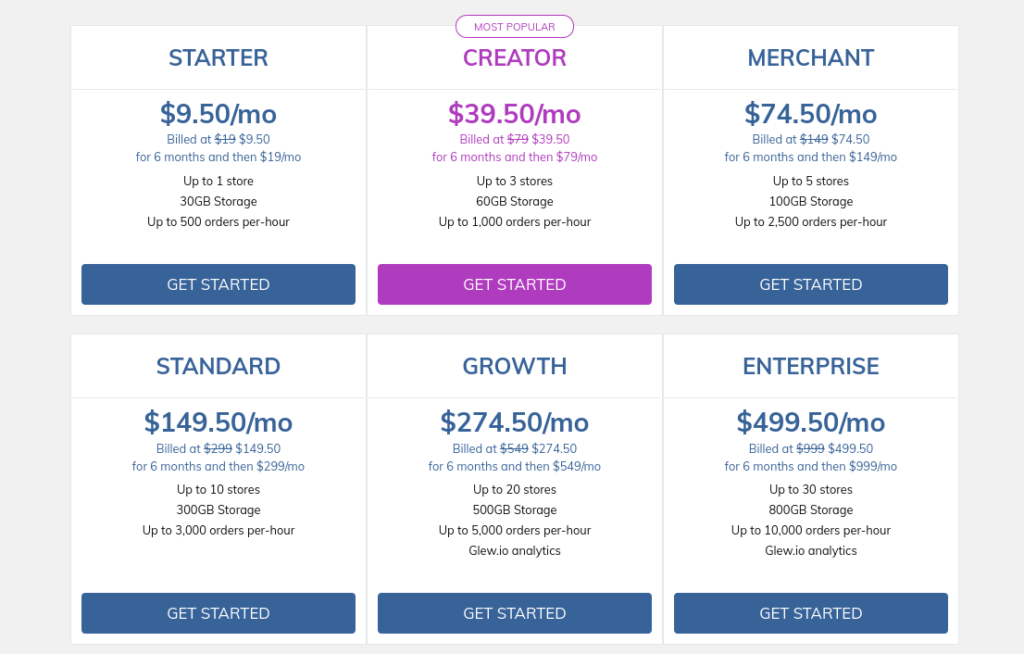
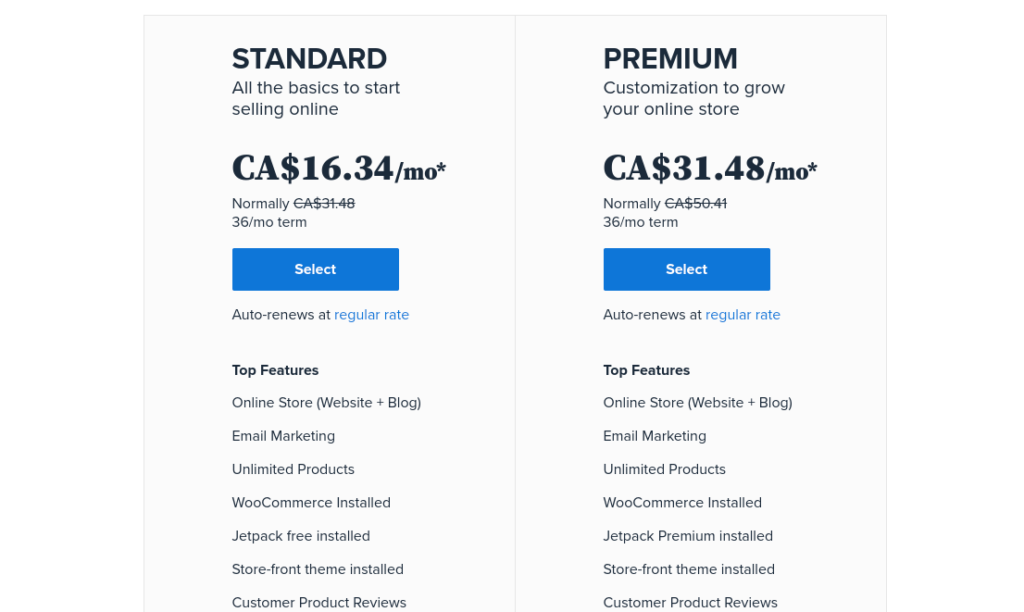
Hangi barındırma sağlayıcısını seçerseniz seçin, birkaç farklı planları olacaktır. Çoğu temel barındırma planı, alan adınızı, tek bir web sitesini, belirli bir miktar depolama ve alanı ve bir SSL sertifikasını içerir. Çoğu barındırma sağlayıcısı ayda sadece birkaç dolara mal olur.
WordPress Sitenizi Alın
Artık bir barındırma planınız olduğuna göre, WordPress'i kurmaya devam edebilirsiniz. Barındırma sağlayıcınız muhtemelen size doğrudan barındırma hesabınıza kurma seçeneği sunacaktır. Değilse, bu talimatları izleyerek WordPress'i kendiniz indirin.
WooCommerce'i Etkinleştirin
WordPress web siteniz çalışır duruma geldiğinde, WooCommerce'i kurmanın bir sonraki adımı WooCommerce eklentisini kurmaktır. Bunu yapmanın en kolay yolu, doğrudan WordPress Eklenti Dizininiz aracılığıyla kurmaktır.
Sadece WordPress hesabınıza giriş yapın, Eklentiler>Yeni Ekle'yi seçin ve arama çubuğunu kullanarak "WooCommerce" araması yapın. Kur'a basın ve kurulum bittiğinde Etkinleştir'e basın.
İşte bu kadar! Artık WooCommerce'e sahipsiniz.
WooCommerce Mağazanızı Kurun
Ardından, WooCommerce sizi mağaza kurulumunuz boyunca yönlendirecektir.
İlk olarak, konumunuz, işletme türünüz ve para biriminiz gibi mağazanız hakkında bazı temel sorular soracaktır. WooCommerce ayarlarınızı istediğiniz zaman değiştirebilirsiniz.
Ardından, çevrimiçi mağazanızda hangi ödeme yöntemlerinin olacağını seçin. WooCommerce'in varsayılan seçenekleri Stripe ve Paypal'dır. Farklı ödeme seçenekleri kullanmak isterseniz, daha sonra müşterilerinizin farklı ödeme yöntemleri kullanmasına izin vermek için ek eklentiler kurabilirsiniz.
Ardından, gönderim bölgeleriniz, gönderim ve gönderim ücretleriniz gibi gönderim ayarlarınızı yapılandırın.
Yapılandırma Sihirbazı, MailChimp ve Facebook gibi mağazanız için bazı eklentiler önerecektir (basit tutmak ve sadece mağazanızı kurmak isterseniz şimdilik bunları atlayabilirsiniz - bu kuruluma istediğiniz zaman geri dönebilirsiniz). Ayrıca, WooCommerce için tasarlanmış bir WordPress teması olan Storefront Temasını seçmenizi ister. Bu isteğe bağlıdır ve çevrimiçi mağazanız için her zaman başka bir tema seçebilirsiniz.
Kurulumu bitirmeden önce, güvenlik, site hızı, analiz ve tasarım araçları dahil olmak üzere çevrimiçi mağazanızın çeşitli yönlerinde size yardımcı olacak bir tür hepsi bir arada eklenti olan Jetpack'i kurmanızı da isteyecektir. Tamamen isteğe bağlıdır, ancak sahip olmak faydalı olabilir.
Son olarak, WooCommerce'inizi kurmayı bitirdiğinizde, Sihirbaz sizden ürünlerinizi oluşturmanızı isteyecektir.
Ürün Ekleme
Kurulum Sihirbazı tarafından size verilen istemi seçebilir, Ürünler > Yeni Ekle'yi seçebilirsiniz.
Ürününüzü oluşturmak oldukça basittir. Ürününüzü adlandırın, bir ürün açıklaması girin ve ürün fiyatınızı girmek için aşağı kaydırın. Burada indirimli fiyatlar, vergiler ve gerekirse barkod girebilirsiniz. Ürününüz değişken bir ürünse - örneğin farklı renkler veya boyutlar gibi varyasyonları olan bir ürün - ürün veri bölümünün üst kısmından bunu seçebilirsiniz.
Ürün stoğunuzu girmek için Envanter sekmesini seçin ve Gönderim, gönderim hesaplamaları için ağırlık ve boyut girmenize olanak tanır. Ürününüz için farklı nitelikler oluşturmak için Nitelikler'i seçin - bu, ürün varyasyonlarınız için kullanılabilir. Örneğin, hem mavi hem de yeşil renkte gelen bir şapkanız varsa, yeşil ve mavi için bir nitelik oluşturun. Daha sonra bu nitelikleri her varyasyon için farklı stok seviyelerini ve fiyatları yönetmek için kullanabilirsiniz.
Temalar
Kurulumunuz sırasında Storefront temasını seçmediyseniz, çevrimiçi mağazanızın harika görünmesini sağlayacak tonlarca başka WooCommerce teması vardır. WordPress Tema Kütüphanesi'nde tonlarca seçenek vardır, ancak mağazanızın öne çıkmasını sağlayacak daha estetik ve benzersiz WooCommerce temaları satın alabileceğiniz başka üçüncü taraf tema pazarları da vardır.
Eklentiler
Mağazada Satış Yapın
Ayrıca bir fiziksel mağazadan satış yapıyorsanız veya WooCommerce'inizi kurduktan sonra bunu yapmayı planlıyorsanız, her iki kanaldan da sorunsuz bir şekilde satış yapmanıza yardımcı olan WooCommerce POS sistemleri için tonlarca seçenek vardır.
Görsel Oluşturucular
Mağazanız için daha fazla kontrol ve özelleştirme istiyorsanız, Elementor, Beaver Builder veya Divi gibi bir görsel oluşturucuya yatırım yapmanızı öneririz. Bu görsel oluşturucular ücretsiz değildir, ancak müşterilerinizi büyüleyecek güzel ve benzersiz bir çevrimiçi mağaza yapmanıza yardımcı olurlar.
WooCommerce mağazanızı çalıştırmanıza yardımcı olacak daha fazla eklenti için, satışları artırmak için en iyi WooCommerce eklentileri sayfamıza göz atın.


