

هل أنت مالك متجر إلكتروني جديد؟ هل تتساءل عن كيفية إعداد متجر WooCommerce الخاص بك؟ إذا كنت لا تزال مترددًا بشأن منصة التجارة الإلكترونية التي ستختارها، فراجع دليلنا لأفضل منصات التجارة الإلكترونية، ومقارنتنا بين WooCommerce و Shopify.
إذا قررت استخدام WooCommerce لتكلفتها المعقولة والتحكم والتخصيص (نعتقد أنك اتخذت القرار الصحيح)، فإن الخطوة التالية هي إعداد متجر WooCommerce الخاص بك.
احصل على استضافة الويب واسم النطاق الخاصين بك
الخطوة الأولى لإعداد متجر WooCommerce الخاص بك هي إعداد استضافتك والحصول على نطاق لمتجرك الإلكتروني الجديد. لا تخف - الأمر ليس معقدًا كما يبدو.
هناك الكثير من مزودي الاستضافة والنطاقات للاختيار من بينها لتسهيل حياتك. Nexcess، و Bluehost، و SiteGround هي بعض من أبرز مزودي الاستضافة لـ WooCommerce. يوفر كل من BlueHost و SiteGround ميزات الاستضافة الضرورية بسعر معقول جدًا. Nexcess، على الرغم من أنه خيار أكثر تكلفة، إلا أنه يوفر وظائف أكثر وهو أكثر سهولة في الاستخدام.
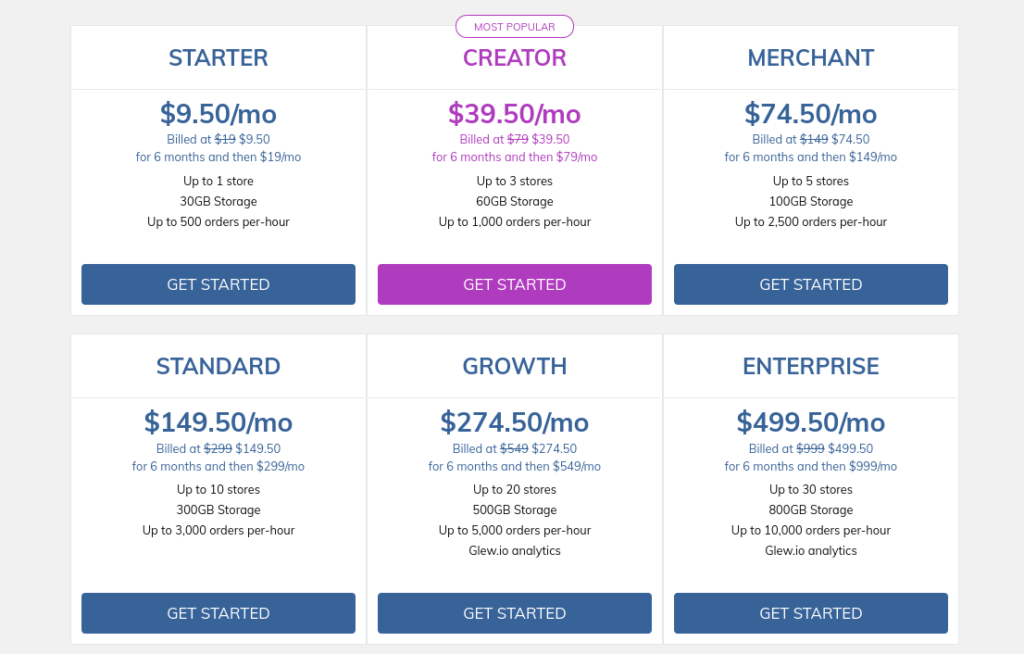
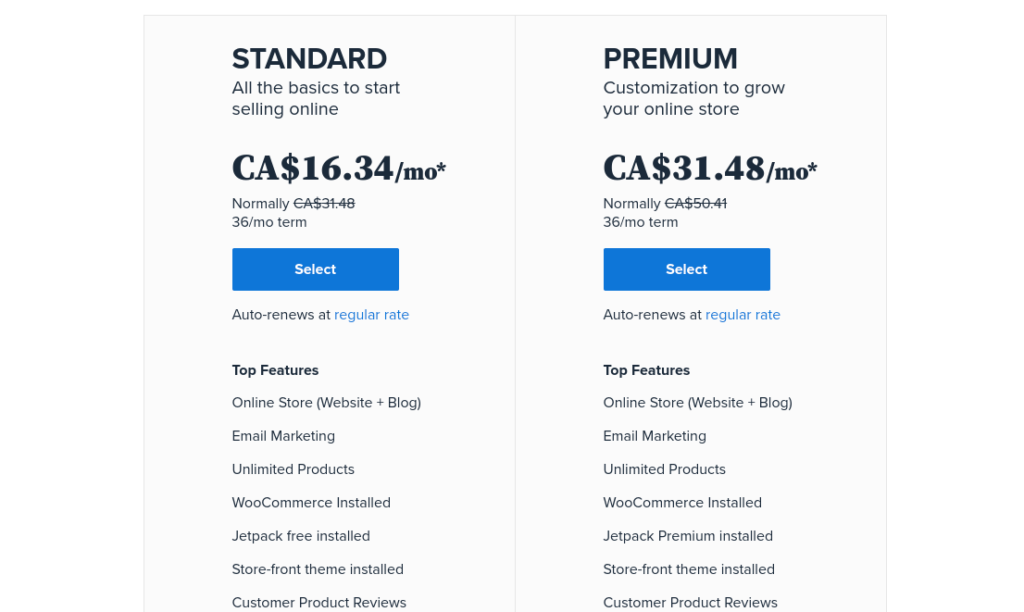
أيًا كان مزود الاستضافة الذي تختاره، سيكون لديهم بعض الخطط المختلفة للاختيار من بينها. ستشمل معظم خطط الاستضافة الأساسية نطاقك، وموقع ويب واحد، وكمية محددة من التخزين والمساحة، وشهادة SSL. سيكلف معظم مزودي الاستضافة بضعة دولارات فقط في الشهر.
احصل على موقع WordPress الخاص بك
الآن بعد أن أعددت خطة استضافة، يمكنك المضي قدمًا وتثبيت WordPress. من المحتمل أن يمنحك مزود الاستضافة خيار تثبيته مباشرة على حساب الاستضافة الخاص بك. إذا لم يكن الأمر كذلك، فقم بتنزيل WordPress بنفسك باتباع هذه التعليمات.
تفعيل WooCommerce
بمجرد تشغيل موقع WordPress الخاص بك، فإن الخطوة التالية لإعداد WooCommerce الخاص بك هي تثبيت إضافة WooCommerce. أسهل طريقة للقيام بذلك هي تثبيته مباشرة من خلال دليل إضافات WordPress الخاص بك.
ما عليك سوى تسجيل الدخول إلى حساب WordPress الخاص بك، وتحديد الإضافات > إضافة جديد، واستخدام شريط البحث للبحث عن “WooCommerce”. اضغط على تثبيت، ثم تفعيل بمجرد الانتهاء من التثبيت.
هذا كل شيء! لديك الآن WooCommerce.
إعداد متجر WooCommerce الخاص بك
بعد ذلك، سيرشدك WooCommerce خلال إعداد متجرك.
أولاً، سيطرح عليك بعض الأسئلة الأساسية حول متجرك، مثل موقعك، ونوع عملك، والعملة، على سبيل المثال. يمكنك دائمًا الدخول وتغيير إعدادات WooCommerce الخاصة بك أيضًا.
بعد ذلك، حدد طرق الدفع التي ستستخدمها في متجerk الإلكتروني. خيارات WooCommerce الافتراضية هي Stripe و Paypal. إذا كنت ترغب في استخدام خيارات دفع مختلفة، يمكنك لاحقًا تثبيت إضافات إضافية للسماح لعملائك باستخدام طرق دفع مختلفة.
بعد ذلك، قم بتكوين إعدادات الشحن الخاصة بك، مثل مناطق الشحن، والشحن، وأسعار الشحن.
سيوصي معالج التكوين ببعض الإضافات لمتجرك، مثل MailChimp و Facebook (يمكنك تخطي هذه الإضافات الآن إذا كنت ترغب في إبقاء الأمر بسيطًا وإعداد متجerk فقط - يمكنك العودة إلى هذا الإعداد في أي وقت). كما يطالبك بتحديد سمة Storefront، وهي سمة WordPress مصممة لـ WooCommerce. هذا اختياري، ويمكنك دائمًا اختيار سمة أخرى لمتجرك الإلكتروني.
قبل الانتهاء من الإعداد، سيطالبك أيضًا بتثبيت Jetpack، وهو نوع من الإضافات الشاملة لمساعدتك في جوانب مختلفة من متجرك الإلكتروني، بما في ذلك الأمان، وسرعة الموقع، والتحليلات، وأدوات التصميم. اختياري تمامًا، ولكنه قد يكون مفيدًا.
أخيرًا، بمجرد الانتهاء من إعداد WooCommerce الخاص بك، سيطالبك المعالج بإنشاء منتجاتك.
إضافة المنتجات
يمكنك تحديد المطالبة التي قدمها لك معالج الإعداد، يمكنك تحديد المنتجات > إضافة جديد.
إنشاء منتجك بسيط للغاية. قم بتسمية منتجك، وأدخل وصفًا للمنتج، وانتقل لأسفل لإدخال سعر المنتج. هنا يمكنك إدخال أسعار البيع، والضرائب، والباركود إذا لزم الأمر. إذا كان منتجك منتجًا متغيرًا - منتجًا به اختلافات مثل ألوان أو أحجام مختلفة على سبيل المثال - يمكنك تحديد ذلك في الجزء العلوي من قسم بيانات المنتج.
حدد علامة التبويب "المخزون" لإدخال مخزون منتجك، ويسمح لك "الشحن" بإدخال الوزن والحجم لحسابات الشحن. حدد "السمات" لإنشاء سمات مختلفة لمنتجك - يمكن استخدام ذلك لتنوعات منتجك. على سبيل المثال، إذا كان لديك قبعة تأتي باللونين الأزرق والأخضر، فقم بإنشاء سمة للأخضر والأزرق. يمكنك بعد ذلك استخدام هذه السمات لإدارة مستويات المخزون والأسعار المختلفة لكل تنوع.
السمات
إذا لم تختر سمة Storefront أثناء الإعداد، فهناك الكثير من سمات WooCommerce الأخرى لجعل متجerk الإلكتروني يبدو رائعًا. تحتوي مكتبة سمات WordPress على الكثير من الخيارات، ولكن هناك أسواق سمات تابعة لجهات خارجية أخرى يمكنك من خلالها شراء سمات WooCommerce أكثر جمالية وفريدة من نوعها لجعل متجerk يبرز.
الإضافات
البيع في المتجر
إذا كنت تبيع أيضًا من واجهة متجر فعلية، أو إذا كنت تخطط للقيام بذلك بعد إعداد WooCommerce الخاص بك، فهناك الكثير من الخيارات لـ أنظمة نقاط البيع لـ WooCommerce التي تساعدك على البيع بسلاسة من أي من القناتين.
أدوات البناء المرئية
إذا كنت تريد المزيد من التحكم والتخصيص لمتجرك، فإننا نوصي بالاستثمار في أداة بناء مرئية مثل Elementor أو Beaver Builder أو Divi. هذه الأدوات المرئية ليست مجانية، لكنها تساعدك على إنشاء متجر إلكتروني جميل وفريد من نوعه سيبهر عملائك.
لمزيد من الإضافات لمساعدتك في تشغيل متجر WooCommerce الخاص بك، تحقق من أفضل إضافات WooCommerce لزيادة المبيعات.


