

Bisch du en neue E-Commerce-Ladebsitzer? Fragsch dich, wie du din WooCommerce-Shop iirichte söllsch? Wenn du immer no unentschlosse bisch, weli E-Commerce-Plattform du wähle söllsch, lueg dir euse Guide zu de beschte E-Commerce-Plattforme und euse WooCommerce und Shopify-Vergliich a.
Wenn du dich für WooCommerce wäge de Günstigkeit, Kontroll und Apassbarkeit entschiede hesch (mir finded, du hesch di richtig Wahl troffe), isch de nächst Schritt, din WooCommerce-Shop iizrichte.
Hol dir dis Webhosting und din Domain-Name
De erst Schritt zum Iirichte vo dim WooCommerce-Shop isch, dis Hosting iizrichte und en Domain für din neue Online-Shop z'bcho. Kei Angscht - es isch nöd so kompliziert, wie's tönt.
Es git Tonne vo Hosting- und Domain-Aabieter zur Uswahl, um dir s'Läbe z'erleichtere. Nexcess, Bluehost und SiteGround sind einige vo de bekannteste Hosting-Aabieter für WooCommerce. BlueHost und SiteGround bieted beidi di notwendige Hosting-Feature zu me sehr günstige Priis. Nexcess, obwohl e tüüreri Option, bietet meh Funktionalität und isch benutzerfründlicher.
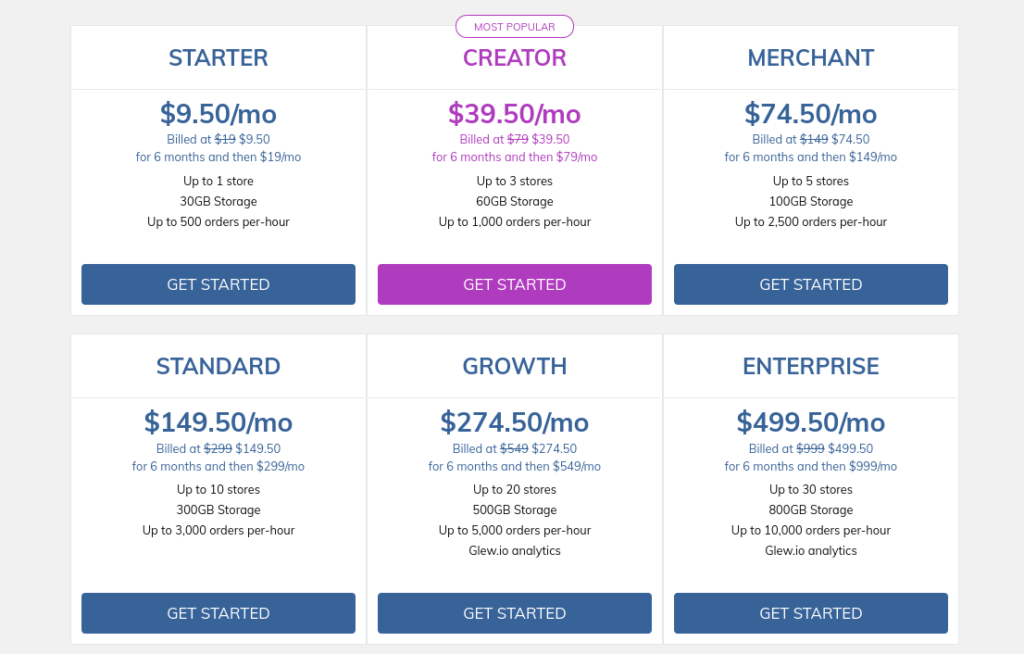
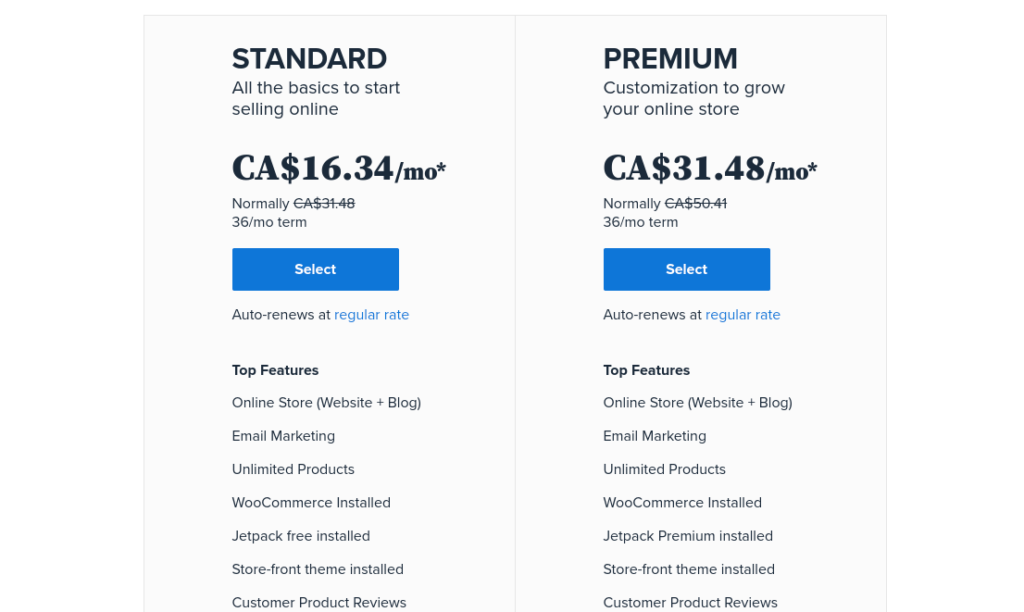
Egal welä Hosting-Aabieter du wählsch, sie werded es paar verschiedeni Plän zur Uswahl ha. Di meischte Basis-Hostingplän enthalted dini Domain, e einzelni Website, e spezifischi Mängi a Speicher und Platz, und es SSL-Zertifikat. Di meischte Hosting-Aabieter choschtet nur es paar Dollar pro Monet.
Hol dir dini WordPress-Site
Jetzt wo du en Hosting-Plan iigrichtet hesch, chasch du WordPress installiere. Din Hosting-Aabieter wird dir wahrschinlich d'Option geh, es eifach direkt uf dim Hosting-Account z'installiere. Wenn nöd, lad WordPress sälber abe, indem du dene Aawiisige folgsch.
Aktiviere WooCommerce
Sobald dini WordPress-Website lauft, isch de nächst Schritt zum Iirichte vo dim WooCommerce, d'WooCommerce-Erwiiterig z'installiere. De eifachst Weg, das z'mache, isch, es direkt über dis WordPress Plugin-Verzeichnis z'installiere.
Logg dich eifach in din WordPress-Account ii, wähl Plugins>Neu dezuefüege, und verwende d'Suechleischte, um nach "WooCommerce" z'sueche. Drück Installiere, und Aktiviere, sobald d'Installation fertig isch.
Das isch's! Du hesch jetzt WooCommerce.
Richte din WooCommerce-Shop ii
Als nächschts wird dich WooCommerce durch d'Iirichtig vo dim Shop führe.
Zuerst wird's dir es paar grundlegendi Frage über din Shop stelle, wie zum Bischpil din Standort, Gschäftstyp und Währig. Du chasch au jederzeit dini WooCommerce-Iistellige ändere.
Als nächschts wähl, weli Zahligsmethode du in dim Online-Shop ha wotsch. D'Standardoptione vo WooCommerce sind Stripe und Paypal. Wenn du anderi Zahligsoptione verwende wotsch, chasch du später zuesätzliche Erwiiterige installiere, damit dini Chunde anderi Zahligsmethode nutze chönned.
Als nächschts konfigurier dini Versand-Iistellige, wie dini Versandzone, Versand und Versandtarife.
De Konfigurations-Assistent wird dir es paar Add-ons für din Shop empfehle, wie MailChimp und Facebook (du chasch die vorerst überspringe, wenn du's eifach halte und nur din Shop iirichte wotsch - du chasch jederzeit zu dere Iirichtig zruggkehre). Er fordert dich au uf, s'Storefront-Theme z'wähle, es WordPress-Theme, wo für WooCommerce designt isch. Das isch optional, und du chasch immer es anders Theme für din Online-Shop wähle.
Bevor du mit de Iirichtig fertig bisch, wird er dich au uffordere, Jetpack z'installiere, e Art All-in-One-Erwiiterig, wo dir bi verschiedene Aspekt vo dim Online-Shop hilft, inklusiv Sicherheit, Site-Gschwindigkeit, Analytik und Design-Werkzüüg. Völlig optional, aber es cha nützlich si.
Schliesslich, sobald du mit de Iirichtig vo dim WooCommerce fertig bisch, wird de Assistent dich uffordere, dini Produkt z'erstelle.
Produkt dezuefüege
Du chasch d'Ufforderig vom Setup-Assistent wähle, oder du chasch Produkt > Neu dezuefüege wähle.
Dis Produkt z'erstelle isch ziemlich eifach. Gib dim Produkt en Name, gib e Produktbeschriibig ii, und scroll abe, um din Produktpriis iizgeh. Hier chasch du Aktionspriise, Stüüre und Barcode iigeh, falls nötig. Wenn dis Produkt es variables Produkt isch - es Produkt mit Variatione wie verschiedene Farbe oder Grössene zum Bischpil - chasch du das obe im Produktdate-Abschnitt uswähle.
Wähl de Tab "Inventar", um din Produktbestand iizgeh, und "Versand" erlaubt dir, Gwicht und Grössi für d'Versandberechnige iizgeh. Wähl "Attribute", um verschiedeni Attribute für dis Produkt z'erstelle - das cha für dini Produktvariatione verwendet werde. Zum Bischpil, wenn du en Huet hesch, wo's in Blau und Grüen git, erstell es Attribut für Grüen und Blau. Du chasch denn die Attribute verwende, um di verschiedene Lagerbeständ und Priise für jede Variation z'verwalte.
Themes
Wenn du dich während de Iirichtig nöd für s'Storefront-Theme entschiede hesch, git's Tonne vo andere WooCommerce-Themes, um din Online-Shop fantastisch usgseh z'lah. D'WordPress Theme-Bibliothek hät Tonne vo Optione, aber es git au anderi Dritt-Aabieter Theme-Märtplätz, wo du no ästhetischeri und einzigartigeri WooCommerce-Themes chaufe chasch, um din Shop hervorhebe z'lah.
Erwiiterige
Im Lade verchaufe
Wenn du au us emene physische Lade verchaufsch, oder wenn du das nach de Iirichtig vo dim WooCommerce plane tuesch, git's Tonne vo Optione für WooCommerce POS-System, wo dir helfed, reibigslos über beide Kanäl z'verchaufe.
Visuelli Builder
Wenn du no meh Kontroll und Apassig für din Shop wotsch, empfählemer, in en visuelle Builder wie Elementor, Beaver Builder oder Divi z'investiere. Die visuelle Builder sind nöd gratis, aber sie helfed dir, en schöne und einzigartige Online-Shop z'erstelle, wo dini Chunde beidrucke wird.
Für meh Erwiiterige, wo dir helfed, din WooCommerce-Shop z'betriebe, lueg dir eusi beschte WooCommerce-Plugins zur Umsatzsteigerig a.


