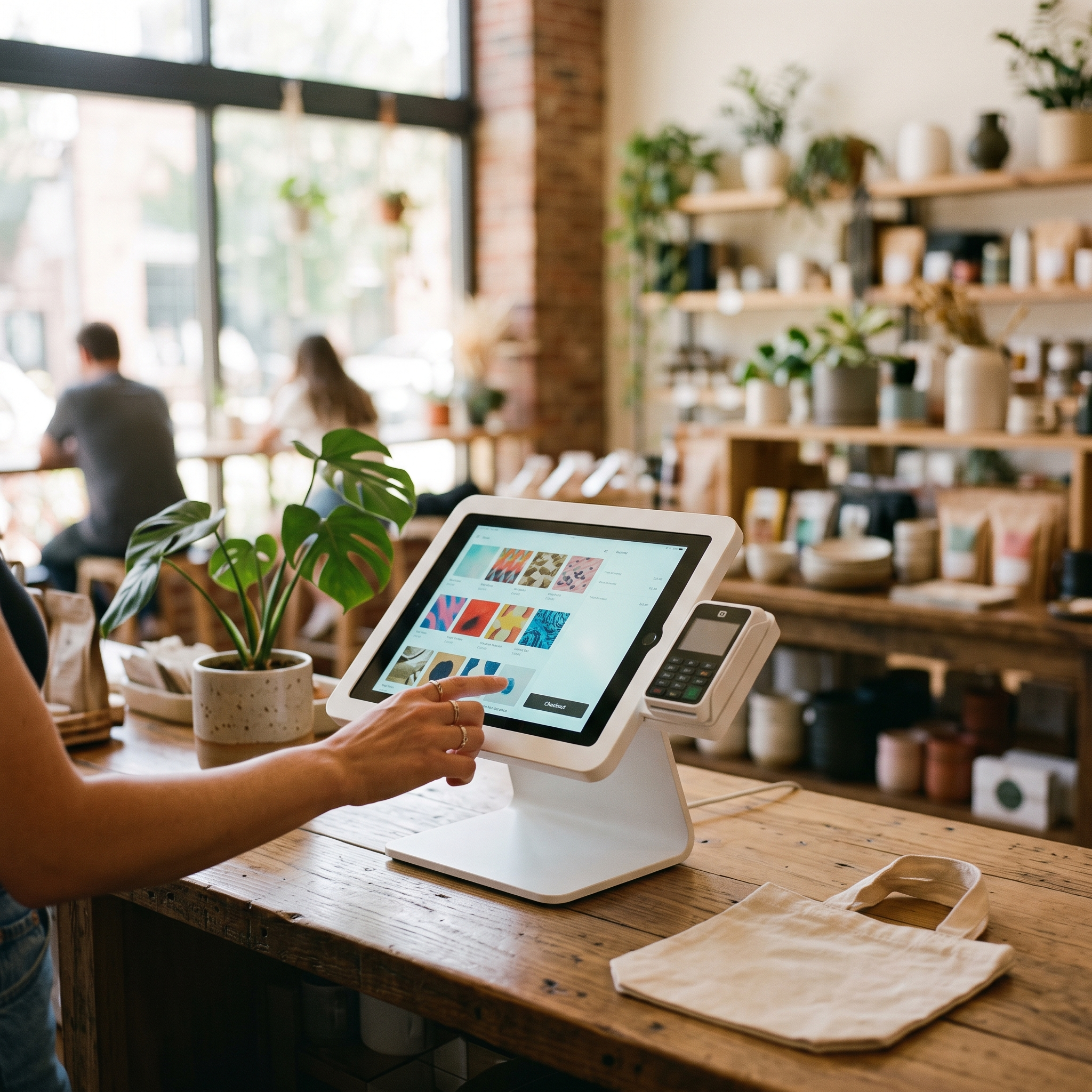
Oliver POS hat keine Partnerschaft mit Cash App Pay. Es unterstützt Cash App Pay auf die gleiche Weise wie jeder WooCommerce-Shop – über das WooCommerce-Gateway-Plugin, das Cash App Pay bereits bereitstellt (sowohl Square als auch Stripe bieten es an), geöffnet in der In-POS-Browseransicht von Oliver an der Kasse. Cash App Pay ist ein Wallet, kein eigenständiges Gateway. Der Kassierer erfasst den Verkauf, Oliver öffnet die gehostete Seite des Gateways, der Kunde scannt einen QR-Code mit der Cash App auf seinem Telefon und die Transaktion wird bestätigt. Für Kunden der Generation Z in den USA ist dies oft die schnellste Checkout-Option in der Warteschlange.
Was Cash App Pay genau ist
Cash App Pay ist die Händler-Zahlungsoberfläche für die Cash App, das von Block (derselben Gruppe, der auch Square und Afterpay gehören) betriebene Verbraucher-Wallet. Beim Checkout wird dem Kunden ein QR-Code oder ein Deep-Link angezeigt; er öffnet die Cash App auf seinem Telefon, scannt oder tippt, bestätigt den Betrag in der App und autorisiert die Transaktion. Die zugrunde liegende Zahlung wird vom Cash-App-Guthaben des Kunden, der verknüpften Debitkarte oder dem verknüpften Bankkonto abgebucht.
Cash App Pay ist ein reines US-Produkt (mit einer kleinen Präsenz der Cash App auch in Großbritannien, obwohl die Händleroberfläche hauptsächlich amerikanisch ist). Seine Verbraucherbasis neigt stark zur Generation Z und jüngeren Millennials – etwa 55 bis 60 Millionen monatlich aktive Nutzer – und viele dieser Kunden tragen keine physische Geldbörse und nutzen die Cash App als primäres Alltagskonto. Für einen US-Einzelhändler mit Laufkundschaft in dieser Demografie (Cafés, Streetwear, Vape, Musik, Tattoos, Beauty) bedeutet die Aktivierung von Cash App Pay an der Kasse im Wesentlichen das Hinzufügen eines Wallets, in dem der Kunde bereits lebt.
Wie Oliver POS Cash App Pay an der Kasse öffnet
Der Kassierer scannt oder wählt Artikel in der Oliver-Kasse aus, tippt auf „Kasse“ und wählt das zugrunde liegende Gateway aus, das Cash App Pay aktiviert hat (Square oder Stripe). Oliver öffnet den gehosteten Checkout des Gateways in einer In-POS-Browseransicht – einer fokussierten Webansicht im Kiosk-Stil, die auf diesen Verkauf beschränkt ist.
Cash App Pay erscheint als Schaltfläche auf der Checkout-Seite des Gateways. Wenn der Kassierer sie auswählt, zeigt die Seite einen QR-Code (oder einen „Mit Cash App bezahlen“-Deep-Link). Der Kunde öffnet die Cash App auf seinem Telefon, scannt den QR-Code, sieht den Betrag und bestätigt mit Face ID, Touch ID oder PIN. Das Gateway erfasst die Autorisierung und sendet eine Bestätigung zurück. Oliver schreibt die WooCommerce-Bestellung mit den korrekten Einzelposten, Steuern und Zahlungsart, und der Beleg wird gedruckt. Der gesamte Cash App Pay WooCommerce POS-Rundlauf dauert weit unter einer Minute – normalerweise schneller als Chip-und-PIN, da der Kunde bereits in der App authentifiziert ist.
Das Cash App Pay WooCommerce-Plugin – worauf Oliver aufbaut
Cash App Pay ist kein eigenständiges WooCommerce-Plugin. Es wird vom zugrunde liegenden Gateway bereitgestellt, das der Händler bereits betreibt. Die beiden Hauptwege sind:
WooCommerce Square – die natürliche Wahl für Händler, die Square bereits in ihrem Stack verwenden, da Square und Cash App denselben Eigentümer haben.
WooCommerce Stripe Payment Gateway – aktiviert Cash App Pay als eine der Wallet-Optionen von Stripe für US-Händler.
Welches Plugin der Händler auch immer bereits hat, Cash App Pay ist ein Schalter in den Einstellungen dieses Plugins. Oliver benötigt keinen eigenen Connector; es öffnet einfach die Gateway-Seite, die der Kassierer an der Kasse auswählt, und Cash App Pay erscheint neben den anderen Wallets und Karten auf dieser Seite.
Warum Cash App Pay gut passt (und was man wissen sollte)
Cash App Pay ist für jeden US-Einzelhändler mit einem bedeutenden Anteil an Laufkundschaft der Generation Z und jüngeren Millennials geeignet. Das Konversionsverhalten ist charakteristisch: Ein Kunde, der bei „Karte oder kontaktlos?“ zögert, wird sichtlich entspannter, wenn ihm ein Cash-App-QR-Code gezeigt wird, denn das ist der Bildschirm, auf den er bereits ein Dutzend Mal pro Woche tippt. In den Bereichen Streetwear, Sneakers, Vape, Beauty, Musik, Fast Casual, Food Trucks und Pop-up-Einzelhandel schließt die Cash App Pay WooCommerce POS-Option Verkäufe ab, die sonst ins Stocken geraten würden.
Was man wissen sollte: Es ist ein Produkt, das hauptsächlich in den USA angeboten wird. Wenn sich Ihr Geschäft außerhalb Nordamerikas befindet, ignorieren Sie Cash App Pay und verwenden Sie stattdessen die lokal dominierenden Wallets. Die Händlergebühren werden vom zugrunde liegenden Gateway – Square oder Stripe – zu deren veröffentlichten Wallet-Raten festgelegt, die im Standardbereich der Kartengebühren liegen. Es gibt keinen Zahlungsplan oder eine Finanzierung im Ablauf; Cash App Pay ist eine Echtzeit-Wallet-Zahlung, kein BNPL-Produkt. Und das Scannen von QR-Codes erfordert, dass der Kunde die Cash App auf einem Telefon installiert hat, das er bei sich hat, was in den richtigen Demografien bei fast allen der Fall ist.
Was dies NICHT ist
Oliver arbeitet nicht mit Cash App oder Block zusammen. Kein Co-Marketing, keine Umsatzbeteiligung, kein Sondertarif, kein bevorzugter Händlerstatus. Oliver berechnet keinen Aufschlag auf Cash App Pay-Transaktionen – der Händler zahlt den veröffentlichten Tarif des zugrunde liegenden Gateways, und Oliver nimmt nichts extra. Cash App ist das Wallet; das zugrunde liegende Gateway ist der Prozessor; der WooCommerce-Shop bleibt der eingetragene Händler für die Waren. Oliver ist die Point-of-Sale-Software, die die gehostete Seite dieses Gateways an der Kasse öffnet, und das ist der volle Umfang der Integration.
Einrichtung in 4 Schritten
Wählen Sie das zugrunde liegende WooCommerce-Gateway, das Sie bereits verwenden (Square oder Stripe), und installieren Sie dessen Plugin von WordPress.org, falls es nicht bereits im Shop installiert ist.
Aktivieren Sie im Dashboard des Gateways Cash App Pay als Wallet-Option. Es ist keine Domain-Verifizierung erforderlich.
Fügen Sie das Gateway als Zahlungsmethode in den POS-Einstellungen von Oliver hinzu, damit es auf dem Checkout-Bildschirm der Kasse erscheint.
Führen Sie einen Testverkauf durch: Öffnen Sie Oliver, erfassen Sie einen Artikel, wählen Sie das Gateway aus, bestätigen Sie, dass die Schaltfläche und der QR-Code von Cash App Pay in der In-POS-Browseransicht gerendert werden, schließen Sie den Vorgang auf einem Telefon mit installierter Cash App ab und erstatten Sie dann den Testverkauf, sobald die Bestellung in WooCommerce zurückgeschrieben wurde.
FAQ
Ist Oliver POS ein Partner von Cash App Pay?
Nein. Cash App Pay wird durch das zugrunde liegende WooCommerce-Gateway des Händlers (Square oder Stripe) aktiviert, und Oliver öffnet die gehostete Seite dieses Gateways an der Kasse. Es besteht keine vertragliche oder kommerzielle Beziehung zwischen Oliver und Cash App, Square oder Block.
Berechnet Oliver einen Aufschlag auf Cash App Pay?
Nein. Der Händler zahlt den veröffentlichten Tarif des zugrunde liegenden Gateways für die Transaktion, und Oliver nimmt nichts extra. Cash App Pay selbst fügt keine Gebühr hinzu, die über das hinausgeht, was Square oder Stripe bereits berechnen.
Ist Cash App Pay nur für US-Händler?
Hauptsächlich ja. Die Verbraucherpräsenz von Cash App ist hauptsächlich in den USA (mit einer kleinen Präsenz in Großbritannien). Außerhalb der USA sind lokal dominierende Wallets besser geeignet.
Kann der Kunde von seinem Telefon aus bezahlen anstatt vom Bildschirm des Kassierers?
Ja – das ist der Standard. Die In-POS-Browseransicht rendert einen QR-Code, den der Kunde mit der Cash App auf seinem eigenen Telefon scannt; der Bildschirm des Kassierers dient nur dazu, den QR-Code anzuzeigen.
Oliver POS funktioniert mit jedem WooCommerce-kompatiblen Gateway, das Ihr Geschäft bereits betreibt. Durchsuchen Sie die Gateway-Liste auf /payments/, sehen Sie sich die vollständige Integrationsseite an, lesen Sie die Produktdetails, vergleichen Sie die Pläne auf /pricing/ und testen Sie Oliver POS 30 Tage lang kostenlos unter /demo/.