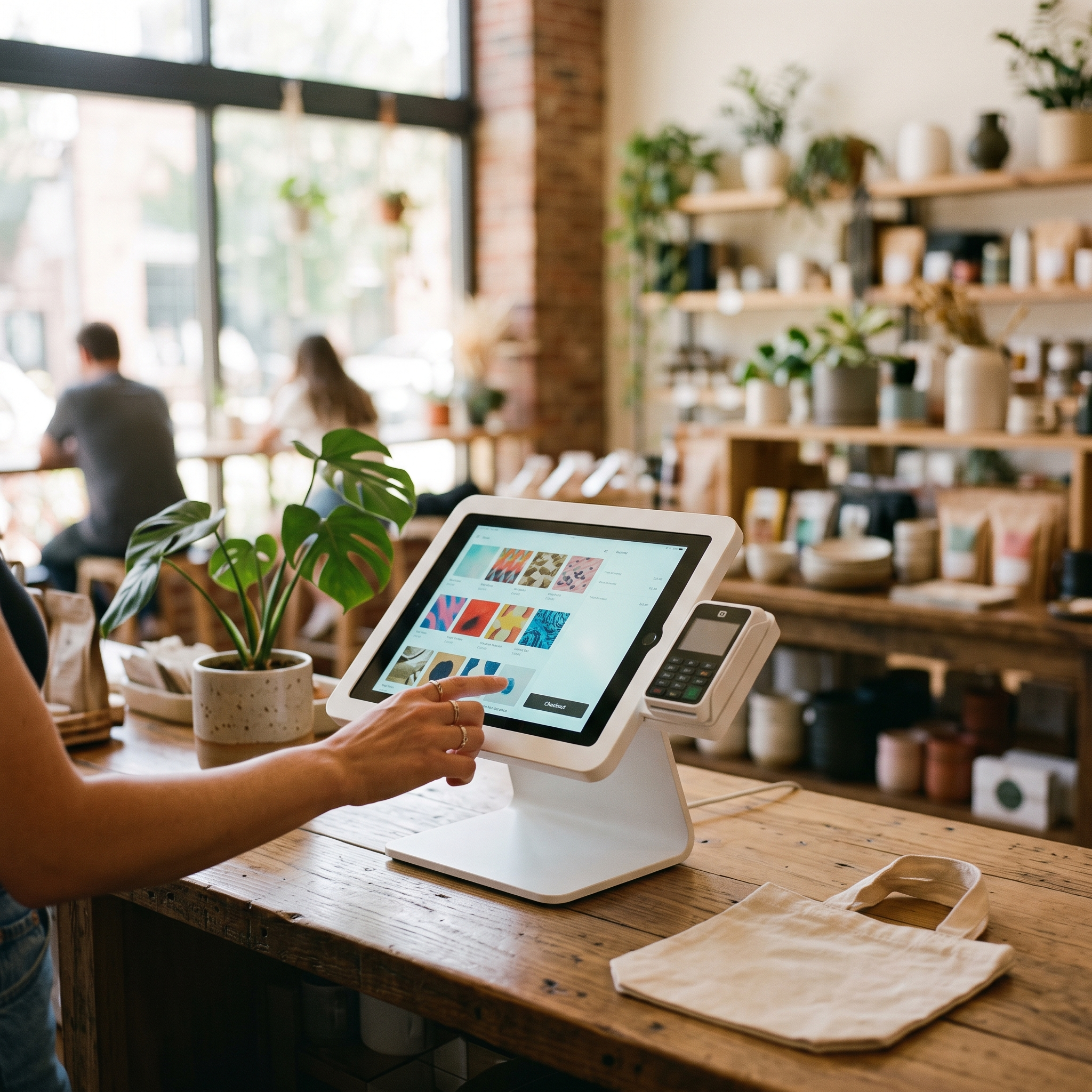
Oliver POS hat keine Partnerschaft mit Kit (ehemals ConvertKit). Es unterstützt Kit, weil das Plugin ConvertKit for WooCommerce bereits Kunden synchronisiert, sie nach Käufen taggt und sie aus WooCommerce heraus für Sequenzen anmeldet. Oliver schreibt jeden Verkauf im Ladengeschäft als normale Bestellung in WooCommerce, das Plugin behandelt sie genauso wie eine Online-Bestellung, und jede Sequenz, Tag-Regel und jeder Broadcast erfasst auch Käufe an der Kasse. Kit erledigt die E-Mails. WooCommerce ist das führende System. Oliver ist die Kasse obendrauf.
Was Kit (ConvertKit) genau ist
Kit (das Rebranding von ConvertKit) ist die E-Mail-Marketing-Plattform für Kreative, Indie-Marken und Gründer von Direct-to-Consumer-Unternehmen. Das Produkt konzentriert sich auf Abonnenten, Tags und Sequenzen – ein Tag-and-Trigger-Modell, das zur Art und Weise passt, wie Kreative ihre Listen tatsächlich verwalten. Kit ist die E-Mail-Plattform für Marken, bei denen die Stimme das Produkt ist, bei denen das Publikum von einem Podcast, einem YouTube-Kanal oder einer Instagram-Gefolgschaft stammt und bei denen Produkteinführungen und Angebote wichtiger sind als transaktionale Drip-Kampagnen.
Das Plugin ConvertKit for WooCommerce (jetzt als Kit gebrandet, verwendet aber aus Gründen der Abwärtskompatibilität immer noch ConvertKit im Plugin-Slug) synchronisiert Kunden von WooCommerce in Kit, taggt sie nach gekauftem Produkt oder Kategorie und kann Kunden basierend auf Bestellereignissen automatisch für Kit-Sequenzen anmelden.
Wie Oliver POS Verkäufe im Ladengeschäft in Kit einspeist
Der Kit WooCommerce POS-Ablauf in Oliver:
Der Kassierer erfasst den Verkauf an der Oliver-Kasse und tippt auf „Bezahlen“.
Oliver fordert auf, einen Kunden mit Marketing-Einwilligung zuzuordnen.
Der Kassierer nimmt die Zahlung über das vom Shop genutzte WooCommerce-Zahlungsgateway entgegen.
Oliver schreibt eine Standard-WooCommerce-Bestellung.
Das Plugin ConvertKit for WooCommerce erkennt die Bestellung und führt die für die Produkte in dieser Bestellung konfigurierten Regeln aus – den Kunden taggen, ihn für eine Sequenz anmelden, ihn zu einem Formular hinzufügen.
Kit startet die resultierende Sequenz sofort.
Das ConvertKit / Kit WooCommerce-Plugin – worauf Oliver aufbaut
Oliver baut auf dem offiziellen ConvertKit for WooCommerce-Plugin auf. Die Einrichtung spiegelt jedes andere Kit-Onboarding wider: Installieren Sie das Plugin, verbinden Sie es mit Ihrem Kit-Konto über Ihr API-Secret, definieren Sie die Zuordnung von Produkten zu Tags oder Sequenzen und lassen Sie sowohl In-Store- als auch Online-Bestellungen die richtigen Kit-Automatisierungen auslösen.
Warum die Übertragung von Verkäufen aus dem Ladengeschäft in Kit wichtig ist
Die Nutzer von Kit sind oft Kreative, Kursgründer und Indie-Marken, die online gestartet sind und nun eine physische Einzelhandelspräsenz hinzufügen – einen Pop-up-Store, ein Flaggschiff, eine Großhandelspartnerschaft. Die gesamte Markenidentität lebt in Kit, einschließlich der E-Mail-Stimme und der Zielgruppensegmente. Wenn Käufer im Ladengeschäft nicht in Kit gelangen, werden sie wie Fremde behandelt, wenn sie online zurückkehren.
Übertragen Sie Oliver POS-Verkäufe über die WooCommerce-Synchronisierung, und Kit taggt Käufer im Ladengeschäft korrekt. Ein Kauf eines bestimmten Produkts an der Kasse kann den Kunden für die passende Sequenz anmelden – „Sie haben X gekauft, hier erfahren Sie, wie Sie es verwenden“ – genau wie es ein Online-Kauf tun würde. Tags sammeln sich über alle Oberflächen hinweg an; die Segmentierung spiegelt den gesamten Kunden wider.
Was dies NICHT ist
Oliver POS ist kein Partner von Kit. Es gibt keine Co-Marketing-Vereinbarung, keine Umsatzbeteiligung und keine Sonderpreise. Oliver schaltet sich nicht zwischen WooCommerce und Kit; der Datenpfad ist derselbe, den jeder WooCommerce-Shop verwendet. Oliver berechnet keinen Aufschlag oder eine Gebühr pro Abonnent. Ihr Kit-Konto besteht ausschließlich zwischen Ihnen und Kit.
Einrichtung in 4 Schritten
Installieren Sie das Plugin ConvertKit for WooCommerce und verbinden Sie es mit Ihrem Kit-Konto über Ihr API-Secret.
Ordnen Sie WooCommerce-Produkte den Kit-Tags und -Sequenzen in den Plugin-Einstellungen zu.
Installieren Sie Oliver POS, melden Sie sich an der Kasse an und bestätigen Sie, dass die Kundenerfassungsaufforderung mit Marketing-Einwilligung an der Kasse aktiviert ist.
Führen Sie einen kleinen Live-Testverkauf an der Kasse durch, ordnen Sie einen Abonnenten zu und bestätigen Sie, dass das Tag und/oder das Sequenz-Abonnement innerhalb von Sekunden in Kit erscheint.
FAQ
Gibt es ConvertKit noch oder heißt es jetzt nur noch Kit?
Es ist dasselbe Produkt – Kit ist der neue Markenname. Das WordPress.org-Plugin verwendet aus Kompatibilitätsgründen immer noch den ConvertKit-Slug und wird weiterhin gepflegt. Oliver POS funktioniert mit dem Plugin unter beiden Namen.
Kann ein Kauf eines bestimmten Produkts an der Kasse den Kunden für eine Kit-Sequenz anmelden?
Ja – mit dem Plugin können Sie WooCommerce-Produkte Kit-Tags oder -Sequenzen zuordnen. Ein Verkauf des zugeordneten Produkts im Ladengeschäft löst dasselbe Abonnement aus wie ein Online-Verkauf.
Ist Oliver POS ein Partner von Kit?
Nein. Kit wird unterstützt, weil es ein offizielles WooCommerce-Plugin liefert, das jeder WooCommerce-Shop installieren kann.
Berechnet Oliver zusätzliche Gebühren für die Nutzung von Kit?
Nein. Die Preise von Oliver sind eine pauschale monatliche Gebühr für die POS-Software. Sie bezahlen Kit direkt.
Werden meine Online- und In-Store-Kunden zu einem einzigen Kit-Abonnenten?
Ja. Kit gleicht per E-Mail ab; Oliver POS ordnet den WooCommerce-Kunden jedem Kassenverkauf zu, sodass der Käufer einen einzigen Kit-Abonnenten hat, der Online- und In-Store-Aktivitäten umfasst.
Testen Sie Oliver POS 30 Tage lang kostenlos unter /demo/ – bringen Sie Ihren WooCommerce-Shop und Ihr Kit-Konto mit und integrieren Sie Käufer aus dem Ladengeschäft innerhalb einer Stunde in Ihre Creator-E-Mail-Liste.