

Είστε νέος ιδιοκτήτης ηλεκτρονικού καταστήματος; Αναρωτιέστε πώς να ρυθμίσετε το κατάστημά σας WooCommerce; Αν είστε ακόμα αναποφάσιστοι για το ποια πλατφόρμα ηλεκτρονικού εμπορίου να επιλέξετε, δείτε τον οδηγό μας για τις καλύτερες πλατφόρμες ηλεκτρονικού εμπορίου και τη σύγκρισή μας WooCommerce και Shopify.
Αν έχετε αποφασίσει να επιλέξετε το WooCommerce για την προσιτή τιμή, τον έλεγχο και την προσαρμογή του (πιστεύουμε ότι κάνατε τη σωστή επιλογή), το επόμενο βήμα είναι η ρύθμιση του καταστήματός σας WooCommerce.
Αποκτήστε τη φιλοξενία Ιστού και το όνομα τομέα σας
Το πρώτο βήμα για να ρυθμίσετε το κατάστημά σας WooCommerce είναι να ρυθμίσετε τη φιλοξενία σας και να αποκτήσετε ένα domain για το νέο σας ηλεκτρονικό κατάστημα. Μην φοβάστε - δεν είναι τόσο περίπλοκο όσο ακούγεται.
Υπάρχουν πολλοί πάροχοι φιλοξενίας και domain για να διαλέξετε για να κάνετε τη ζωή σας ευκολότερη. Οι Nexcess, Bluehost και SiteGround είναι μερικοί από τους πιο αξιόλογους παρόχους φιλοξενίας για το WooCommerce. Τόσο η BlueHost όσο και η SiteGround παρέχουν τα απαραίτητα χαρακτηριστικά φιλοξενίας σε πολύ προσιτή τιμή. Η Nexcess, αν και είναι μια πιο ακριβή επιλογή, προσφέρει περισσότερη λειτουργικότητα και είναι πιο φιλική προς τον χρήστη.
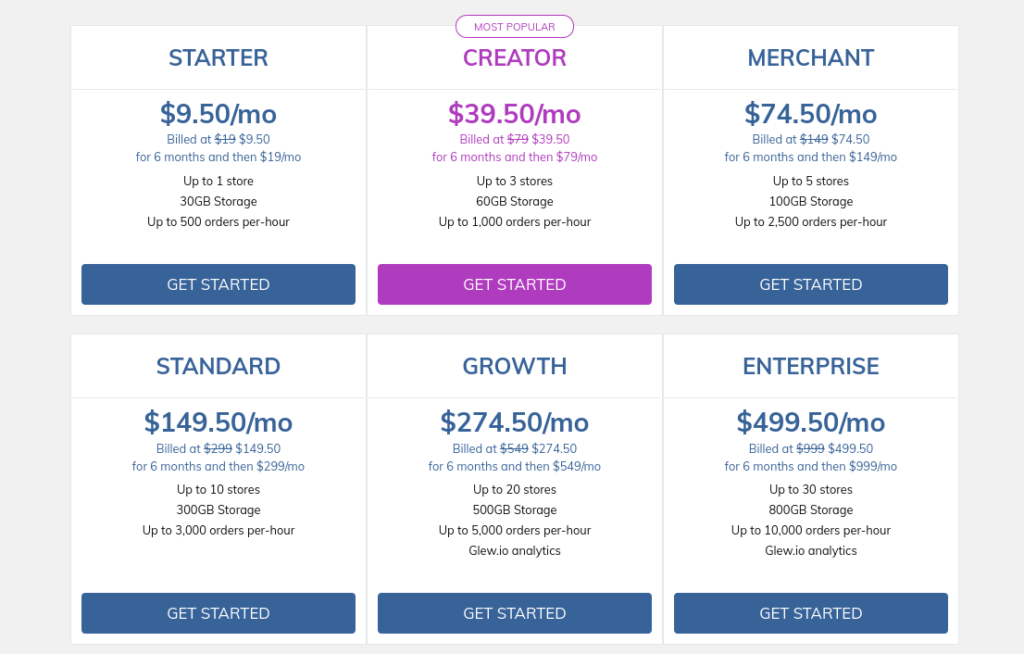
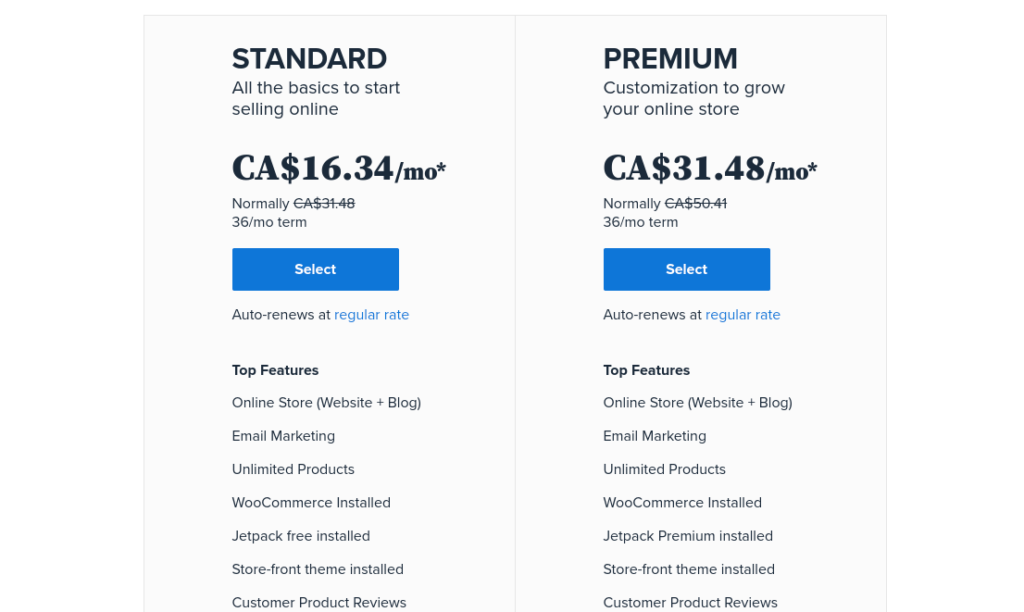
Όποιον πάροχο φιλοξενίας κι αν επιλέξετε, θα έχει μερικά διαφορετικά πακέτα για να διαλέξετε. Τα περισσότερα βασικά πακέτα φιλοξενίας θα περιλαμβάνουν το domain σας, έναν μόνο ιστότοπο, μια συγκεκριμένη ποσότητα αποθηκευτικού χώρου και χώρου, και ένα πιστοποιητικό SSL. Οι περισσότεροι πάροχοι φιλοξενίας θα κοστίζουν μόνο μερικά δολάρια το μήνα.
Αποκτήστε τον ιστότοπό σας WordPress
Τώρα που έχετε ρυθμίσει ένα πακέτο φιλοξενίας, μπορείτε να προχωρήσετε και να εγκαταστήσετε το WordPress. Ο πάροχος φιλοξενίας σας πιθανότατα θα σας δώσει την επιλογή να το εγκαταστήσετε απλά απευθείας στον λογαριασμό φιλοξενίας σας. Αν όχι, κατεβάστε το WordPress μόνοι σας ακολουθώντας αυτές τις οδηγίες.
Ενεργοποιήστε το WooCommerce
Μόλις έχετε τον ιστότοπό σας WordPress σε λειτουργία, το επόμενο βήμα για να ρυθμίσετε το WooCommerce σας είναι να εγκαταστήσετε την επέκταση WooCommerce. Ο ευκολότερος τρόπος για να το κάνετε αυτό είναι να το εγκαταστήσετε απευθείας μέσω του καταλόγου προσθέτων του WordPress.
Απλώς συνδεθείτε στον λογαριασμό σας WordPress, επιλέξτε Πρόσθετα>Προσθήκη νέου και χρησιμοποιήστε τη γραμμή αναζήτησης για να αναζητήσετε το «WooCOmmerce». Πατήστε Εγκατάσταση και Ενεργοποίηση μόλις ολοκληρωθεί η εγκατάσταση.
Αυτό είναι! Τώρα έχετε το WooCommerce.
Ρυθμίστε το κατάστημά σας WooCommerce
Στη συνέχεια, το WooCommerce θα σας καθοδηγήσει στη ρύθμιση του καταστήματός σας.
Πρώτα, θα σας κάνει μερικές βασικές ερωτήσεις για το κατάστημά σας, όπως η τοποθεσία, ο τύπος επιχείρησης και το νόμισμά σας, για παράδειγμα. Μπορείτε πάντα να μπείτε και να αλλάξετε τις ρυθμίσεις του WooCommerce σας, επίσης.
Στη συνέχεια, επιλέξτε ποιες μεθόδους πληρωμής θα έχετε στο ηλεκτρονικό σας κατάστημα. Οι προεπιλεγμένες επιλογές του WooCommere είναι το Stripe και το Paypal. Αν θέλετε να χρησιμοποιήσετε διαφορετικές επιλογές πληρωμής, μπορείτε αργότερα να εγκαταστήσετε πρόσθετες επεκτάσεις για να επιτρέψετε στους πελάτες σας να χρησιμοποιούν διαφορετικές μεθόδους πληρωμής.
Στη συνέχεια, διαμορφώστε τις ρυθμίσεις αποστολής σας, όπως τις ζώνες αποστολής, την αποστολή και τις τιμές αποστολής.
Ο Οδηγός διαμόρφωσης θα προτείνει ορισμένα πρόσθετα για το κατάστημά σας, όπως το MailChimp και το Facebook (μπορείτε να τα παραλείψετε προς το παρόν αν θέλετε να το κρατήσετε απλό και απλώς να ρυθμίσετε το κατάστημά σας - μπορείτε να επιστρέψετε σε αυτήν τη ρύθμιση οποιαδήποτε στιγμή). Σας προτρέπει επίσης να επιλέξετε το θέμα Storefront, ένα θέμα WordPress σχεδιασμένο για το WooCommerce. Αυτό είναι προαιρετικό και μπορείτε πάντα να επιλέξετε ένα άλλο θέμα για το ηλεκτρονικό σας κατάστημα.
Πριν τελειώσετε τη ρύθμιση, θα σας προτρέψει επίσης να εγκαταστήσετε το Jetpack, ένα είδος επέκτασης all-in-one για να σας βοηθήσει με διάφορες πτυχές του ηλεκτρονικού σας καταστήματος, συμπεριλαμβανομένης της ασφάλειας, της ταχύτητας του ιστότοπου, των αναλυτικών στοιχείων και των εργαλείων σχεδιασμού. Εντελώς προαιρετικό, αλλά μπορεί να είναι χρήσιμο να το έχετε.
Τέλος, μόλις ολοκληρώσετε τη ρύθμιση του WooCommerce σας, ο Οδηγός θα σας προτρέψει να δημιουργήσετε τα προϊόντα σας.
Προσθήκη προϊόντων
Μπορείτε να επιλέξετε την προτροπή που σας δόθηκε από τον Οδηγό εγκατάστασης, μπορείτε να επιλέξετε Προϊόντα > Προσθήκη νέου.
Η δημιουργία του προϊόντος σας είναι αρκετά απλή. Ονομάστε το προϊόν σας, εισαγάγετε μια περιγραφή προϊόντος και κάντε κύλιση προς τα κάτω για να εισαγάγετε την τιμή του προϊόντος σας. Εδώ μπορείτε να εισαγάγετε τιμές πώλησης, φόρους και γραμμωτό κώδικα εάν είναι απαραίτητο. Εάν το προϊόν σας είναι ένα μεταβλητό προϊόν - ένα προϊόν με παραλλαγές όπως διαφορετικά χρώματα ή μεγέθη για παράδειγμα - μπορείτε να το επιλέξετε στην κορυφή της ενότητας δεδομένων προϊόντος.
Επιλέξτε την καρτέλα Απόθεμα για να εισαγάγετε το απόθεμα του προϊόντος σας και η Αποστολή σας επιτρέπει να εισαγάγετε βάρος και μέγεθος για τους υπολογισμούς αποστολής. Επιλέξτε Χαρακτηριστικά για να δημιουργήσετε διαφορετικά χαρακτηριστικά για το προϊόν σας - αυτό μπορεί να χρησιμοποιηθεί για τις παραλλαγές του προϊόντος σας. Για παράδειγμα, εάν έχετε ένα καπέλο που διατίθεται σε μπλε και πράσινο, δημιουργήστε ένα χαρακτηριστικό για το πράσινο και το μπλε. Στη συνέχεια, μπορείτε να χρησιμοποιήσετε αυτά τα χαρακτηριστικά για να διαχειριστείτε τα διαφορετικά επίπεδα αποθέματος και τις τιμές για κάθε παραλλαγή.
Θέματα
Αν δεν επιλέξατε το θέμα Storefront κατά τη διάρκεια της εγκατάστασής σας, υπάρχουν πολλά άλλα θέματα WooCommerce για να κάνετε το ηλεκτρονικό σας κατάστημα να φαίνεται καταπληκτικό. Η Βιβλιοθήκη Θεμάτων του WordPress έχει πολλές επιλογές, αλλά υπάρχουν και άλλες αγορές θεμάτων τρίτων για να αγοράσετε ακόμη πιο αισθητικά ευχάριστα και μοναδικά θέματα WooCommerce για να κάνετε το κατάστημά σας να ξεχωρίζει.
Επεκτάσεις
Πώληση στο κατάστημα
Αν πουλάτε επίσης από ένα φυσικό κατάστημα, ή αν σκοπεύετε να το κάνετε μετά τη ρύθμιση του WooCommerce σας, υπάρχουν πολλές επιλογές για συστήματα POS WooCommerce που σας βοηθούν να πουλάτε ομαλά από οποιοδήποτε κανάλι.
Οπτικοί Δημιουργοί
Αν θέλετε ακόμη περισσότερο έλεγχο και προσαρμογή για το κατάστημά σας, συνιστούμε να επενδύσετε σε έναν οπτικό δημιουργό όπως το Elementor, το Beaver Builder ή το Divi. Αυτοί οι οπτικοί δημιουργοί δεν είναι δωρεάν, αλλά σας βοηθούν να δημιουργήσετε ένα όμορφο και μοναδικό ηλεκτρονικό κατάστημα που θα θαμπώσει τους πελάτες σας.
Για περισσότερες επεκτάσεις που θα σας βοηθήσουν να διαχειριστείτε το κατάστημά σας WooCommerce, δείτε τα καλύτερα πρόσθετα WooCommerce για αύξηση των πωλήσεων.


