La pandémie a forcé les restaurants du monde entier à s'adapter à une nouvelle façon de faire des affaires. Les systèmes de commande en ligne, la livraison et le retrait en bordure de trottoir ont été des bouées de sauvetage pour des millions d'entreprises, et il ne semble pas que cela va changer même si les entreprises rouvrent leurs portes au public. Voici les avantages d'utiliser WooCommerce pour votre restaurant.
Selon Business of Apps, les applications de livraison de nourriture aux États-Unis devraient atteindre un chiffre d'affaires de 42 milliards de dollars américains d'ici 2025.

Il semble évident que si vous possédez un restaurant, vous devriez vous lancer et inscrire votre restaurant sur un service tiers comme Skip the Dishes ou Uber Eats.
N'est-ce pas ?
Mais les services de livraison de nourriture prélèvent en réalité d'énormes commissions sur vos revenus, environ 20 à 30 %. En plus de cette perte de revenus, l'utilisation d'un service tiers signifie que vous avez moins de contrôle sur votre annonce. Vous ne pouvez pas contrôler l'apparence ou la convivialité de votre annonce, et toute modification que vous pourriez vouloir apporter prend du temps -- vous ne pouvez pas accéder vous-même à votre annonce. De plus, votre restaurant est plus susceptible de se perdre parmi la concurrence lorsqu'il est répertorié sur une application avec tant d'autres entreprises.
L'alternative ? Créez votre propre système de commande de nourriture en ligne avec WooCommerce.
WooCommerce, apprécié pour sa polyvalence et sa personnalisation, est une excellente alternative à ces services tiers. Gérer votre système de commande en ligne via WooCommerce signifie que vous avez un contrôle total sur votre menu, votre apparence et votre convivialité, et que vous obtenez 100 % de vos bénéfices.
Les avantages d'utiliser WooCommerce
Créer un restaurant en ligne avec WooCommerce est facile et abordable.
WordPress, une plateforme de site web, est gratuite. WooCommerce, le plugin de commerce électronique que vous devez installer sur votre site web WordPress pour effectuer des ventes, est également gratuit. Vos seuls coûts sont l'hébergement web, les frais de traitement des paiements (qui ne représentent généralement que quelques pourcents de vos transactions) et tous les plugins que vous pourriez vouloir ou avoir besoin pour gérer votre boutique. Il est probable que le seul plugin que vous aurez besoin d'acheter soit le WooCommerce Restaurant Ordering Plugin.
Pour commencer, il vous suffit de configurer votre boutique WooCommerce. Pour des instructions détaillées, lisez notre guide.
Configurez vos options de paiement
WooCommerce est livré avec quelques options de paiement intégrées, comme PayPal, mais il offre également une grande variété d'options de paiement tierces. Si vous prévoyez d'opérer en magasin et en ligne, nous vous recommandons de vous intégrer à un processeur de paiement qui accepte les paiements à la fois en ligne et en magasin avec des terminaux de paiement. Les processeurs de paiement tels que Fortis Pay proposent des terminaux de paiement pour les paiements en magasin ainsi que les paiements en ligne dans WooCommerce, avec une variété d'options de paiement différentes pour les clients.
Créez des catégories de produits pour votre menu
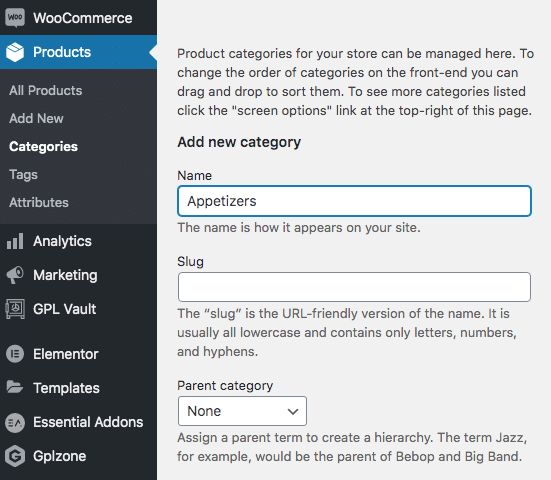
Si vous utilisez WooCommerce pour votre restaurant, c'est une bonne pratique de créer des catégories de produits pour organiser votre menu, à la fois pour vous organiser et pour rendre votre menu facile à naviguer. Jetez simplement un œil à la structure de votre menu et divisez vos articles en catégories de manière intuitive (c'est-à-dire entrées, plats principaux, pâtes, sandwichs, etc.).
Vous pouvez créer des catégories de produits en allant dans Produits > Catégories > Ajouter dans le menu de la barre latérale de votre WordPress.
Ensuite, créez les articles de votre menu.
Sélectionnez simplement « Ajouter des produits » dans le menu de votre barre latérale et commencez à créer vos produits, ou articles de menu. Saisissez le titre de votre produit, sa description, son prix et sélectionnez une catégorie parmi les catégories de produits que vous avez créées précédemment. Nous vous recommandons également fortement d'ajouter une photo et un niveau de stock afin que les clients ne commandent pas un article alimentaire une fois que vous êtes en rupture de stock. Plus les informations sur votre produit sont détaillées, plus vos clients sont susceptibles de commander.
WooCommerce vous propose deux types de produits différents : les produits simples et les produits variables. Les produits variables sont des produits simples qui ont également des variations. Par exemple, si votre article de menu est « Pizza », vos variations peuvent être les différentes variétés de saveurs de pizza disponibles. Les variations peuvent également varier en prix.
Si votre menu est un peu plus compliqué, il existe de nombreuses options de plugins pour des types de produits plus avancés. Par exemple, si vous souhaitez avoir des garnitures individuelles pour votre pizza, vous pouvez acheter WooCommerce Composite Products, afin que vos clients puissent créer leur propre pizza sur votre site web. Si vous avez un PDV comme Oliver, qui se synchronise avec votre WooCommerce et prend en charge les produits composites, vous pouvez également vendre facilement ces produits dans votre restaurant physique.
Créez votre système de commande en ligne
Il existe plusieurs façons d'utiliser WooCommerce pour votre restaurant. Oliver Eat, le propre système de restauration d'Oliver POS, sera bientôt disponible. Mais d'ici là, le moyen le plus simple est d'utiliser le plugin WooCommerce Restaurant Ordering de Barn 2.
C'est un coût unique de 99 USD. Bien que cela puisse paraître élevé, le coût unique pâlira en comparaison du coût récurrent de la perte d'un tiers de vos bénéfices au profit de services de commande tiers.
Achetez le plugin et installez-le dans votre WordPress en allant dans Extensions > Ajouter > Téléverser une extension, et téléversez le fichier zip que vous avez téléchargé. Ensuite, allez dans les Réglages de WooCommerce et allez dans Restaurants, et entrez la clé de licence de votre plugin. C'est également là que vous pouvez configurer votre formulaire de commande.
Le plugin créera automatiquement une page de commande pour vous, qui liste tous les articles de votre menu organisés par les catégories de menu que vous avez créées précédemment.

Configurez la livraison
Ensuite, configurez vos zones d'expédition. Sélectionnez la région où vous pouvez offrir la livraison, ou si vous offrez la livraison gratuite dans une certaine plage de codes postaux, vous pouvez l'entrer dans la section Expédition de vos Réglages WooCommerce.
Vous pouvez également ajouter des options de livraison -- comme si vos clients souhaitent retirer leur commande au lieu de se la faire livrer.
Obtenez le plugin WooCommerce Opening Hours & Chosen Times
WooCommerce Opening Hours & Chosen Times n'est pas une nécessité, mais c'est certainement un excellent ajout à votre système de commande de nourriture en ligne. Il permet un contrôle total du nombre de commandes que vous recevez dans un certain laps de temps, du délai à l'avance que les clients doivent respecter pour réserver leur commande, et de vos heures d'ouverture, afin que les clients ne puissent pas passer trop de commandes à la fois, ou passer une commande en dehors des heures d'ouverture.
Obtenez un PDV intégré
Une fois que votre restaurant en ligne WooCommerce est configuré, il ne reste plus qu'à exploiter votre nouveau service en ligne. WooCommerce vous envoie automatiquement une notification par e-mail lorsque vous recevez une commande en ligne. Cependant, si vous avez un PDV qui s'intègre à votre WooCommerce comme Oliver POS, vos commandes en ligne apparaîtront dans votre vue d'activité en temps réel. Comme Oliver est un système de PDV basé sur le cloud et adapté aux mobiles, vous pouvez y accéder n'importe où, que vous opériez depuis chez vous, un food truck ou l'emplacement de votre restaurant physique.
Obtenez l'imprimante Oliver Cloud
L'imprimante Oliver Cloud se connecte directement à votre WooCommerce, vous pouvez donc la configurer pour imprimer chaque fois que vous recevez une commande en ligne. C'est le moyen le plus efficace de suivre votre système de commande en ligne et de ne jamais manquer une commande pendant que vous êtes en service. L'imprimante Cloud maintient sa connexion à WooCommerce où qu'elle soit, vous pouvez donc garder votre imprimante Cloud dans votre cuisine, peu importe où vous, votre personnel ou vos clients saisissent les commandes.