

あなたは新しいeコマースストアのオーナーですか?WooCommerceストアのセットアップ方法についてお悩みですか?どのeコマースプラットフォームを選ぶかまだ決めていない場合は、最高のeコマースプラットフォームに関するガイドと、WooCommerceとShopifyの比較をご覧ください。
手頃な価格、コントロール、カスタマイズ性のためにWooCommerceを選んだ場合(私たちはあなたが正しい選択をしたと思います)、次のステップはWooCommerceストアのセットアップです。
ウェブホスティングとドメイン名を取得する
WooCommerceストアをセットアップする最初のステップは、ホスティングをセットアップし、新しいオンラインストアのドメインを取得することです。怖がらないでください - それは聞こえるほど複雑ではありません。
あなたの生活を楽にするために、たくさんのホスティングおよびドメインプロバイダーから選ぶことができます。Nexcess、Bluehost、SiteGroundは、WooCommerceの最も注目すべきホスティングプロバイダーの一部です。BlueHostとSiteGroundはどちらも、非常に手頃な価格で必要なホスティング機能を提供します。Nexcessは、より高価なオプションですが、より多くの機能を提供し、よりユーザーフレンドリーです。
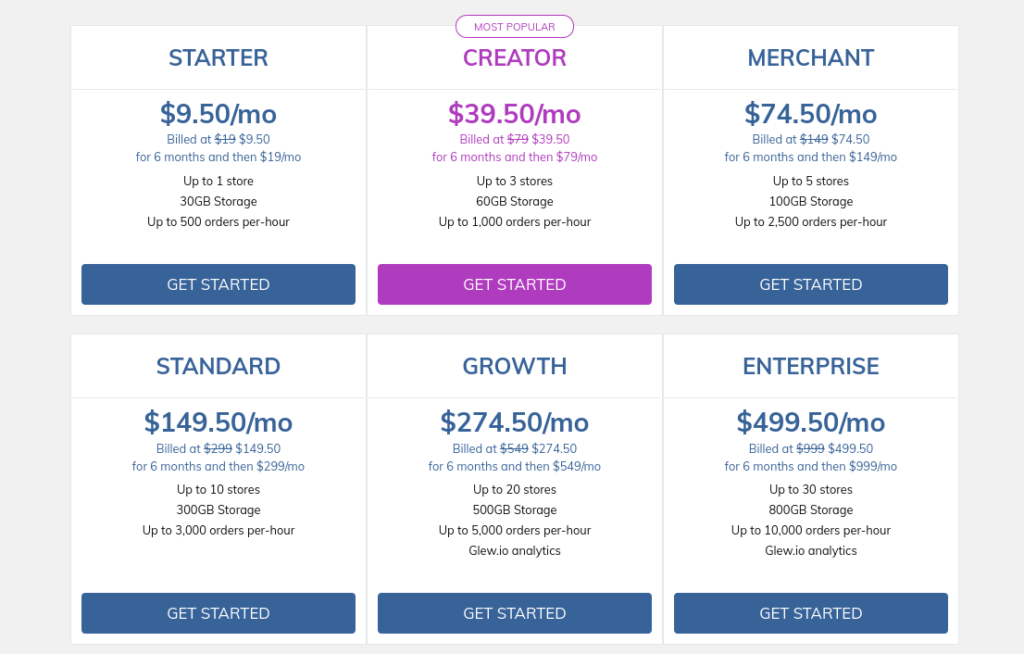
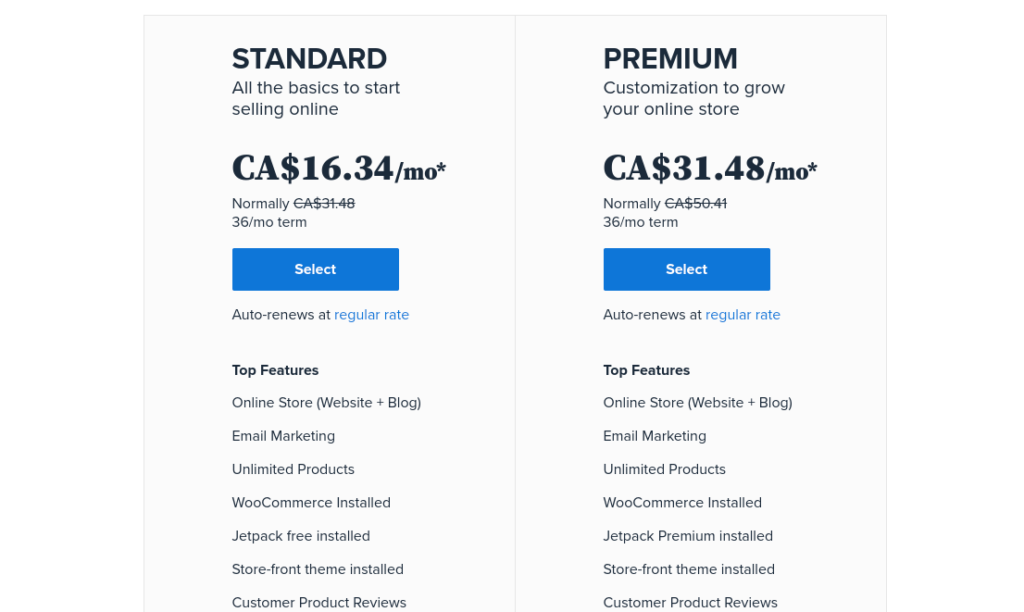
どのホスティングプロバイダーを選んでも、いくつかの異なるプランから選ぶことができます。ほとんどの基本的なホスティングプランには、ドメイン、単一のウェブサイト、特定の量のストレージとスペース、およびSSL証明書が含まれます。ほとんどのホスティングプロバイダーは、月額わずか数ドルです。
WordPressサイトを取得する
ホスティングプランが設定されたら、WordPressをインストールできます。ホスティングプロバイダーは、おそらくホスティングアカウントに直接インストールするオプションを提供します。そうでない場合は、これらの指示に従って自分でWordPressをダウンロードしてください。
WooCommerceを有効化する
WordPressウェブサイトが稼働したら、WooCommerceをセットアップする次のステップは、WooCommerce拡張機能をインストールすることです。これを行う最も簡単な方法は、WordPressプラグインディレクトリから直接インストールすることです。
WordPressアカウントにログインし、[プラグイン]>[新規追加]を選択し、検索バーを使用して「WooCommerce」を検索します。インストールが完了したら、[インストール]を押し、[有効化]を押します。
これで完了です!これでWooCommerceが手に入りました。
WooCommerceストアをセットアップする
次に、WooCommerceがストアのセットアップを案内します。
まず、場所、事業の種類、通貨など、ストアに関するいくつかの基本的な質問をします。いつでもWooCommerceの設定を変更できます。
次に、オンラインストアにどの支払い方法を使用するかを選択します。WooCommerceのデフォルトオプションはStripeとPaypalです。異なる支払いオプションを使用したい場合は、後で追加の拡張機能をインストールして、顧客が異なる支払い方法を使用できるようにすることができます。
次に、配送ゾーン、配送、配送料などの配送設定を構成します。
構成ウィザードは、MailChimpやFacebookなどのストア用のアドオンを推奨します(ストアをシンプルに保ち、セットアップだけしたい場合は、これらをスキップできます。いつでもこのセットアップに戻ることができます)。また、WooCommerce用に設計されたWordPressテーマであるStorefrontテーマを選択するように促します。これはオプションであり、いつでもオンラインストアに別のテーマを選択できます。
セットアップが完了する前に、セキュリティ、サイトの速度、分析、デザインツールなど、オンラインストアのさまざまな側面を支援するオールインワン拡張機能の一種であるJetpackをインストールするように促されます。完全にオプションですが、持っていると便利かもしれません。
最後に、WooCommerceのセットアップが完了すると、ウィザードは製品を作成するように促します。
商品を追加する
セットアップウィザードから提供されたプロンプトを選択するか、[商品] > [新規追加]を選択できます。
商品の作成は非常に簡単です。商品に名前を付け、商品説明を入力し、下にスクロールして商品価格を入力します。ここでは、必要に応じてセール価格、税金、バーコードを入力できます。商品がバリエーション商品(異なる色やサイズなどのバリエーションがある商品)である場合は、商品データセクションの上部でそれを選択できます。
[在庫]タブを選択して商品在庫を入力し、[配送]では配送計算のために重量とサイズを入力できます。[属性]を選択して商品のさまざまな属性を作成します。これは商品のバリエーションに使用できます。たとえば、青と緑の帽子がある場合は、緑と青の属性を作成します。その後、これらの属性を使用して、各バリエーションの異なる在庫レベルと価格を管理できます。
テーマ
セットアップ中にStorefrontテーマを選択しなかった場合でも、オンラインストアを素晴らしく見せるための他のWooCommerceテーマがたくさんあります。WordPressテーマライブラリにはたくさんのオプションがありますが、ストアを際立たせるために、より美的でユニークなWooCommerceテーマを購入できる他のサードパーティのテーママーケットプレイスもあります。
拡張機能
実店舗で販売
実店舗でも販売している場合、またはWooCommerceをセットアップした後にそうする予定がある場合は、どちらのチャネルからでもスムーズに販売できるWooCommerce POSシステムのオプションがたくさんあります。
ビジュアルビルダー
ストアをさらにコントロールし、カスタマイズしたい場合は、Elementor、Beaver Builder、Diviなどのビジュアルビルダーに投資することをお勧めします。これらのビジュアルビルダーは無料ではありませんが、顧客を魅了する美しくユニークなオンラインストアを作成するのに役立ちます。
WooCommerceストアの運営に役立つその他の拡張機能については、売上を伸ばすための最高のWooCommerceプラグインをご覧ください。


