

Ben je een nieuwe eigenaar van een e-commercewinkel? Vraag je je af hoe je je WooCommerce-winkel moet opzetten? Als je nog steeds niet hebt besloten welk e-commerceplatform je wilt gebruiken, bekijk dan onze gids voor de beste e-commerceplatforms en onze vergelijking tussen WooCommerce en Shopify.
Als je hebt gekozen voor WooCommerce vanwege de betaalbaarheid, controle en aanpasbaarheid (we denken dat je de juiste keuze hebt gemaakt), is de volgende stap het opzetten van je WooCommerce-winkel.
Krijg je webhosting en domeinnaam
De eerste stap om je WooCommerce-winkel op te zetten, is het instellen van je hosting en het verkrijgen van een domein voor je nieuwe onlinewinkel. Wees niet bang - het is niet zo ingewikkeld als het klinkt.
Er zijn tal van hosting- en domeinproviders om uit te kiezen om je leven gemakkelijker te maken. Nexcess, Bluehost en SiteGround zijn enkele van de meest opmerkelijke hostingproviders voor WooCommerce. BlueHost en SiteGround bieden beide de noodzakelijke hostingfuncties tegen een zeer betaalbare prijs. Nexcess, hoewel een duurdere optie, biedt meer functionaliteit en is gebruiksvriendelijker.
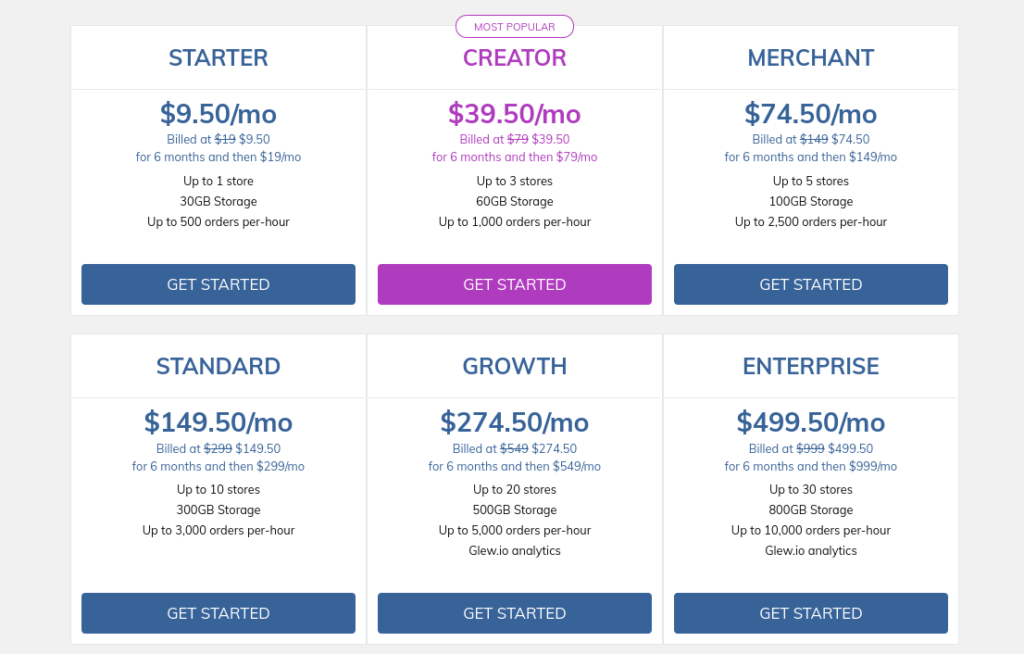
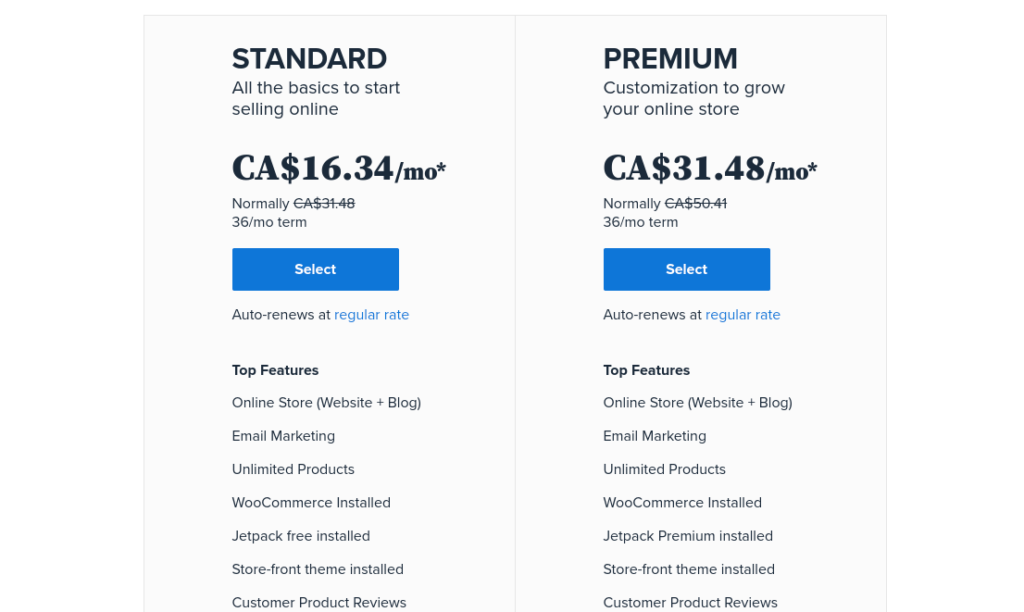
Welke hostingprovider je ook kiest, ze zullen een paar verschillende plannen hebben om uit te kiezen. De meeste basis hostingplannen bevatten je domein, een enkele website, een specifieke hoeveelheid opslag en ruimte, en een SSL-certificaat. De meeste hostingproviders kosten slechts een paar dollar per maand.
Krijg je WordPress-site
Nu je een hostingplan hebt ingesteld, kun je doorgaan en WordPress installeren. Je hostingprovider zal je waarschijnlijk de optie geven om het eenvoudigweg rechtstreeks op je hostingaccount te installeren. Zo niet, download WordPress dan zelf volgens deze instructies.
Activeer WooCommerce
Zodra je WordPress-website actief is, is de volgende stap om je WooCommerce op te zetten het installeren van de WooCommerce-extensie. De eenvoudigste manier om dit te doen is door het rechtstreeks via je WordPress Plugin Directory te installeren.
Log eenvoudig in op je WordPress-account, selecteer Plugins>Nieuwe toevoegen en gebruik de zoekbalk om 'WooCommerce' op te zoeken. Druk op Installeren en vervolgens op Activeren zodra de installatie is voltooid.
Dat is het! Je hebt nu WooCommerce.
Zet je WooCommerce-winkel op
Vervolgens zal WooCommerce je door de installatie van je winkel leiden.
Eerst stelt het je enkele basisvragen over je winkel, zoals je locatie, bedrijfstype en valuta. Je kunt je WooCommerce-instellingen ook altijd achteraf wijzigen.
Selecteer vervolgens welke betaalmethoden je in je onlinewinkel wilt hebben. De standaardopties van WooCommerce zijn Stripe en Paypal. Als je andere betaalopties wilt gebruiken, kun je later extra extensies installeren om je klanten verschillende betaalmethoden te laten gebruiken.
Configureer vervolgens je verzendinstellingen, zoals je verzendzones, verzending en verzendtarieven.
De configuratiewizard zal enkele add-ons voor je winkel aanbevelen, zoals MailChimp en Facebook (je kunt deze voorlopig overslaan als je het eenvoudig wilt houden en alleen je winkel wilt opzetten - je kunt op elk moment terugkeren naar deze installatie). Het vraagt je ook om het Storefront-thema te selecteren, een WordPress-thema ontworpen voor WooCommerce. Dit is optioneel, en je kunt altijd kiezen voor een ander thema voor je onlinewinkel.
Voordat je klaar bent met de installatie, zal het je ook vragen om Jetpack te installeren, een soort alles-in-één extensie om je te helpen met verschillende aspecten van je onlinewinkel, waaronder beveiliging, sitesnelheid, analyses en ontwerptools. Volledig optioneel, maar het kan nuttig zijn om te hebben.
Ten slotte, zodra je klaar bent met het opzetten van je WooCommerce, zal de wizard je vragen om je producten te maken.
Producten toevoegen
Je kunt de prompt selecteren die de installatiewizard je geeft, of je kunt Producten > Nieuw toevoegen selecteren.
Het maken van je product is vrij eenvoudig. Geef je product een naam, voer een productbeschrijving in en scrol naar beneden om je productprijs in te voeren. Hier kun je indien nodig verkoopprijzen, belastingen en barcode invoeren. Als je product een variabel product is - een product met variaties zoals verschillende kleuren of maten - kun je dat bovenaan de productgegevenssectie selecteren.
Selecteer het tabblad Voorraad om je productvoorraad in te voeren, en bij Verzending kun je gewicht en grootte invoeren voor verzendberekeningen. Selecteer Attributen om verschillende attributen voor je product te maken - dit kan worden gebruikt voor je productvariaties. Als je bijvoorbeeld een hoed hebt die zowel in blauw als groen verkrijgbaar is, maak dan een attribuut voor groen en blauw. Je kunt deze attributen vervolgens gebruiken om de verschillende voorraadniveaus en prijzen voor elke variatie te beheren.
Thema's
Als je tijdens je installatie niet voor het Storefront-thema hebt gekozen, zijn er tal van andere WooCommerce-thema's om je onlinewinkel er geweldig uit te laten zien. De WordPress-themabibliotheek heeft tal van opties, maar er zijn ook andere externe themamarktplaatsen waar je nog meer esthetisch aantrekkelijke en unieke WooCommerce-thema's kunt kopen om je winkel te laten opvallen.
Extensies
Verkoop in de winkel
Als je ook vanuit een fysieke winkel verkoopt, of als je van plan bent dit te doen na het opzetten van je WooCommerce, zijn er tal van opties voor WooCommerce POS-systemen die je helpen soepel te verkopen via beide kanalen.
Visuele bouwers
Als je nog meer controle en aanpassingsmogelijkheden voor je winkel wilt, raden we aan te investeren in een visuele bouwer zoals Elementor, Beaver Builder of Divi. Deze visuele bouwers zijn niet gratis, maar ze helpen je een mooie en unieke onlinewinkel te maken die je klanten zal verbluffen.
Voor meer extensies om je te helpen je WooCommerce-winkel te runnen, bekijk onze beste WooCommerce-plugins om de verkoop te verhogen.


