

Вы новый владелец интернет-магазина? Вы задаетесь вопросом, как настроить свой магазин на WooCommerce? Если вы все еще не определились с выбором платформы для электронной коммерции, ознакомьтесь с нашим руководством по лучшим платформам для электронной коммерции и нашим сравнением WooCommerce и Shopify.
Если вы выбрали WooCommerce за его доступность, контроль и возможности настройки (мы считаем, что вы сделали правильный выбор), следующим шагом будет настройка вашего магазина на WooCommerce.
Получите веб-хостинг и доменное имя
Первый шаг к настройке вашего магазина на WooCommerce — это настройка хостинга и получение домена для вашего нового интернет-магазина. Не бойтесь — это не так сложно, как кажется.
Существует множество провайдеров хостинга и доменов, которые облегчат вам жизнь. Nexcess, Bluehost и SiteGround — одни из самых известных хостинг-провайдеров для WooCommerce. BlueHost и SiteGround предоставляют необходимые функции хостинга по очень доступной цене. Nexcess, хотя и является более дорогим вариантом, предлагает больше функциональности и более удобен для пользователя.
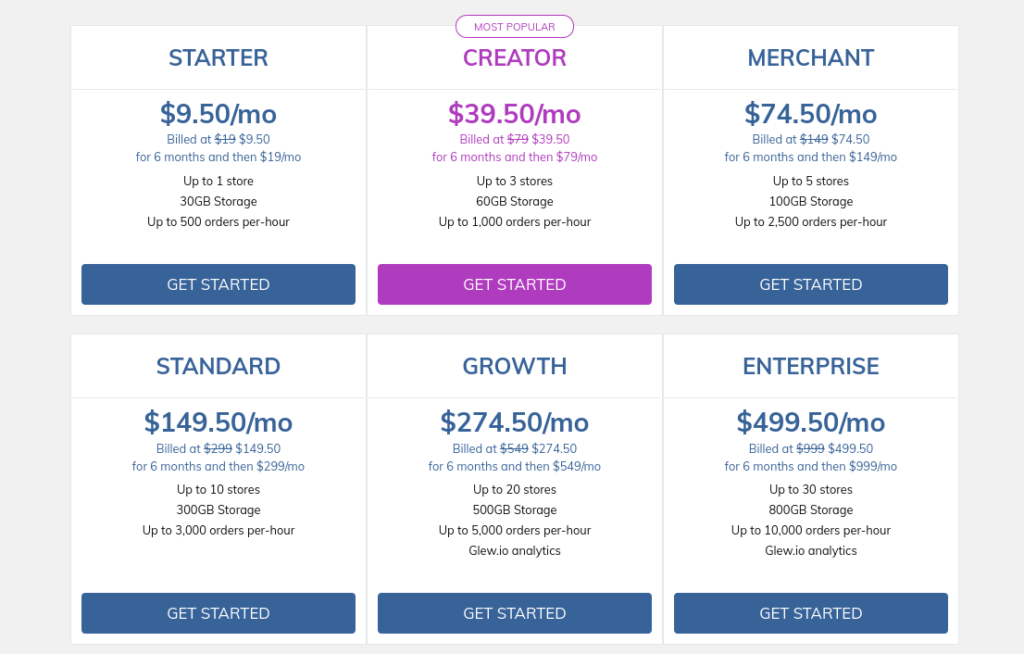
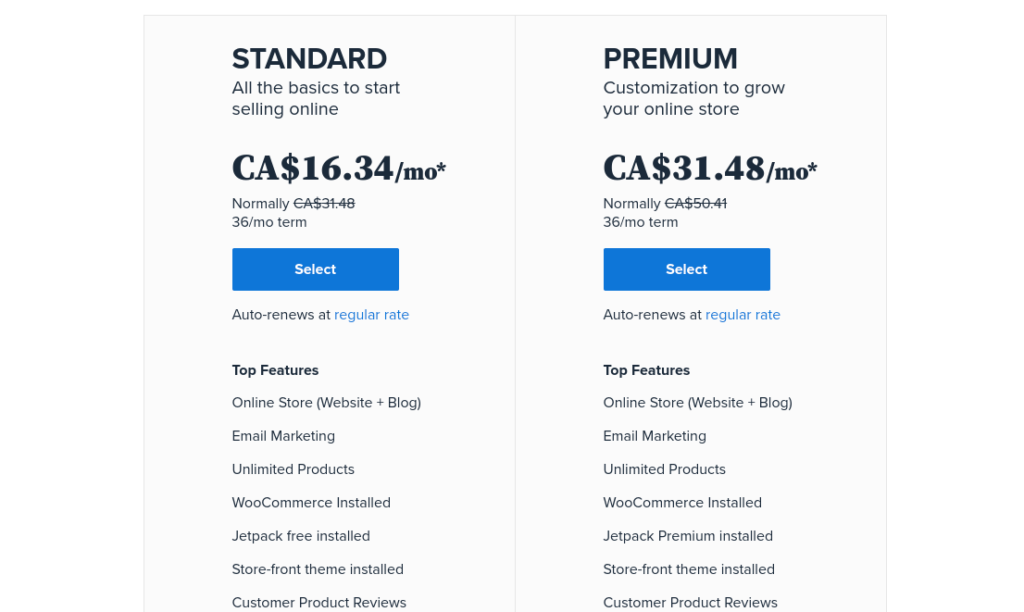
Какой бы хостинг-провайдер вы ни выбрали, у них будет несколько разных планов на выбор. Большинство базовых планов хостинга включают ваш домен, один веб-сайт, определенное количество хранилища и пространства, а также SSL-сертификат. Большинство хостинг-провайдеров стоят всего несколько долларов в месяц.
Получите свой сайт на WordPress
Теперь, когда у вас настроен хостинг-план, вы можете установить WordPress. Ваш хостинг-провайдер, вероятно, предоставит вам возможность просто установить его прямо на вашем хостинг-аккаунте. Если нет, загрузите WordPress самостоятельно, следуя этим инструкциям.
Активируйте WooCommerce
Как только ваш сайт на WordPress будет запущен, следующим шагом к настройке вашего WooCommerce будет установка расширения WooCommerce. Самый простой способ сделать это — установить его прямо через каталог плагинов WordPress.
Просто войдите в свою учетную запись WordPress, выберите Плагины>Добавить новый и используйте строку поиска, чтобы найти «WooCommerce». Нажмите Установить, а затем Активировать, как только установка будет завершена.
Вот и все! Теперь у вас есть WooCommerce.
Настройте свой магазин на WooCommerce
Далее WooCommerce проведет вас через настройку вашего магазина.
Сначала он задаст вам несколько основных вопросов о вашем магазине, таких как ваше местоположение, тип бизнеса и валюта, например. Вы всегда можете зайти и изменить свои настройки WooCommerce.
Затем выберите, какие способы оплаты будут в вашем интернет-магазине. Стандартные опции WooCommerce — это Stripe и Paypal. Если вы хотите использовать другие способы оплаты, вы можете позже установить дополнительные расширения, чтобы ваши клиенты могли использовать другие способы оплаты.
Далее настройте параметры доставки, такие как зоны доставки, доставка и тарифы на доставку.
Мастер настройки порекомендует некоторые дополнения для вашего магазина, такие как MailChimp и Facebook (вы можете пропустить их сейчас, если хотите сохранить простоту и просто настроить свой магазин — вы можете вернуться к этой настройке в любое время). Он также предложит вам выбрать тему Storefront, тему WordPress, разработанную для WooCommerce. Это необязательно, и вы всегда можете выбрать другую тему для своего интернет-магазина.
Прежде чем вы закончите настройку, он также предложит вам установить Jetpack, своего рода универсальное расширение, которое поможет вам с различными аспектами вашего интернет-магазина, включая безопасность, скорость сайта, аналитику и инструменты дизайна. Полностью необязательно, но может быть полезно.
Наконец, как только вы закончите настройку вашего WooCommerce, мастер предложит вам создать ваши продукты.
Добавление продуктов
Вы можете выбрать подсказку, предоставленную вам мастером настройки, или выбрать Продукты > Добавить новый.
Создание вашего продукта довольно просто. Назовите свой продукт, введите описание продукта и прокрутите вниз, чтобы ввести цену продукта. Здесь вы можете ввести цены распродажи, налоги и штрих-код, если необходимо. Если ваш продукт является вариативным — продукт с вариациями, такими как разные цвета или размеры, например — вы можете выбрать это в верхней части раздела данных о продукте.
Выберите вкладку «Инвентарь», чтобы ввести запасы вашего продукта, а «Доставка» позволяет ввести вес и размер для расчетов доставки. Выберите «Атрибуты», чтобы создать различные атрибуты для вашего продукта — это можно использовать для вариаций вашего продукта. Например, если у вас есть шляпа, которая бывает синей и зеленой, создайте атрибут для зеленого и синего. Затем вы можете использовать эти атрибуты для управления различными уровнями запасов и ценами для каждой вариации.
Темы
Если вы не выбрали тему Storefront во время настройки, существует множество других тем WooCommerce, чтобы ваш интернет-магазин выглядел потрясающе. В библиотеке тем WordPress есть множество вариантов, но есть и другие сторонние рынки тем, где вы можете купить еще более эстетически привлекательные и уникальные темы WooCommerce, чтобы ваш магазин выделялся.
Расширения
Продавайте в магазине
Если вы также продаете из физического магазина или планируете это делать после настройки вашего WooCommerce, существует множество вариантов систем POS для WooCommerce, которые помогут вам беспрепятственно продавать с любого канала.
Визуальные конструкторы
Если вы хотите еще большего контроля и настройки для вашего магазина, мы рекомендуем инвестировать в визуальный конструктор, такой как Elementor, Beaver Builder или Divi. Эти визуальные конструкторы не бесплатны, но они помогут вам создать красивый и уникальный интернет-магазин, который поразит ваших клиентов.
Для получения дополнительных расширений, которые помогут вам управлять вашим магазином на WooCommerce, ознакомьтесь с нашими лучшими плагинами WooCommerce для увеличения продаж.


