

คุณเป็นเจ้าของร้านอีคอมเมิร์ซมือใหม่ใช่ไหม? คุณกำลังสงสัยว่าจะตั้งค่าร้าน WooCommerce ของคุณอย่างไรใช่ไหม? หากคุณยังตัดสินใจไม่ได้ว่าจะเลือกใช้แพลตฟอร์มอีคอมเมิร์ซใด ลองดูคู่มือแพลตฟอร์มอีคอมเมิร์ซที่ดีที่สุดของเรา และการเปรียบเทียบระหว่าง WooCommerce และ Shopify ของเรา
หากคุณตัดสินใจเลือก WooCommerce เนื่องจากราคาที่ย่อมเยา การควบคุม และการปรับแต่ง (เราคิดว่าคุณเลือกได้ถูกต้องแล้ว) ขั้นตอนต่อไปคือการตั้งค่าร้าน WooCommerce ของคุณ
รับเว็บโฮสติ้งและชื่อโดเมนของคุณ
ขั้นตอนแรกในการตั้งค่าร้าน WooCommerce ของคุณคือการตั้งค่าโฮสติ้งและรับโดเมนสำหรับร้านค้าออนไลน์ใหม่ของคุณ ไม่ต้องกลัว มันไม่ซับซ้อนอย่างที่คิด
มีผู้ให้บริการโฮสติ้งและโดเมนมากมายให้เลือกเพื่อทำให้ชีวิตของคุณง่ายขึ้น Nexcess, Bluehost และ SiteGround เป็นผู้ให้บริการโฮสติ้งที่โดดเด่นที่สุดสำหรับ WooCommerce ทั้ง BlueHost และ SiteGround มีฟีเจอร์โฮสติ้งที่จำเป็นในราคาที่ย่อมเยามาก ในขณะที่ Nexcess เป็นตัวเลือกที่แพงกว่า แต่มีฟังก์ชันการทำงานมากกว่าและใช้งานง่ายกว่า
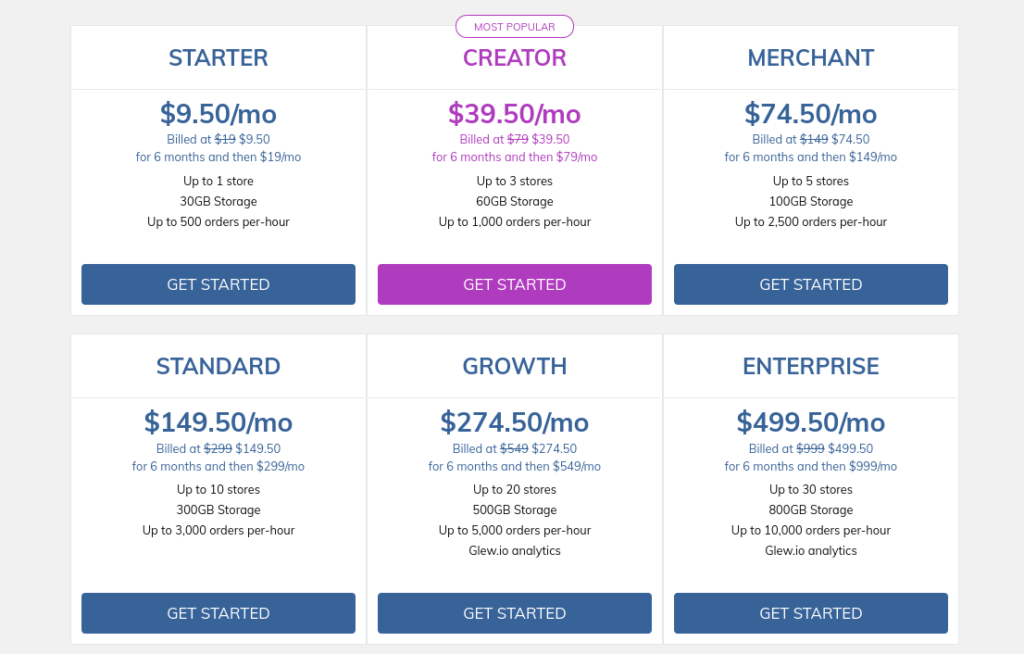
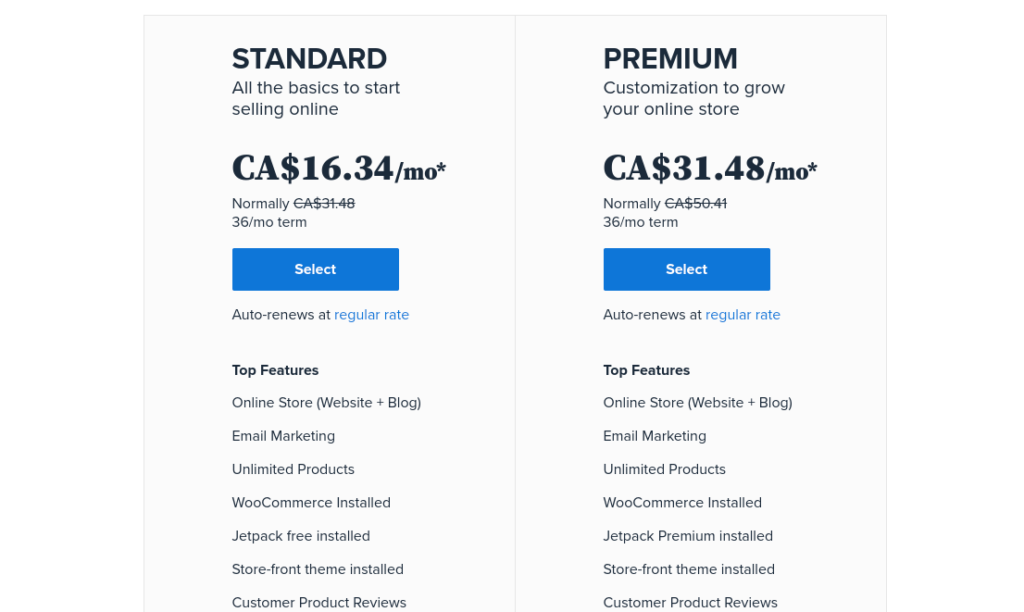
ไม่ว่าคุณจะเลือกผู้ให้บริการโฮสติ้งรายใด พวกเขาจะมีแผนต่างๆ ให้เลือกสองสามแผน แผนโฮสติ้งพื้นฐานส่วนใหญ่จะรวมถึงโดเมนของคุณ เว็บไซต์เดียว พื้นที่จัดเก็บและพื้นที่จำนวนหนึ่ง และใบรับรอง SSL ผู้ให้บริการโฮสติ้งส่วนใหญ่จะมีค่าใช้จ่ายเพียงไม่กี่ดอลลาร์ต่อเดือน
สร้างเว็บไซต์ WordPress ของคุณ
เมื่อคุณตั้งค่าแผนโฮสติ้งแล้ว คุณสามารถดำเนินการติดตั้ง WordPress ได้เลย ผู้ให้บริการโฮสติ้งของคุณอาจให้ตัวเลือกในการติดตั้งโดยตรงบนบัญชีโฮสติ้งของคุณ หากไม่เป็นเช่นนั้น ให้ดาวน์โหลด WordPress ด้วยตนเองโดยทำตามคำแนะนำเหล่านี้
เปิดใช้งาน WooCommerce
เมื่อคุณมีเว็บไซต์ WordPress ของคุณพร้อมใช้งานแล้ว ขั้นตอนต่อไปในการตั้งค่า WooCommerce ของคุณคือการติดตั้งส่วนขยาย WooCommerce วิธีที่ง่ายที่สุดในการทำเช่นนี้คือการติดตั้งโดยตรงผ่านไดเรกทอรีปลั๊กอินของ WordPress
เพียงเข้าสู่ระบบบัญชี WordPress ของคุณ เลือก ปลั๊กอิน>เพิ่มใหม่ และใช้แถบค้นหาเพื่อค้นหา “WooCommerce” กดติดตั้ง และเปิดใช้งานเมื่อติดตั้งเสร็จแล้ว
แค่นั้นแหละ! ตอนนี้คุณมี WooCommerce แล้ว
ตั้งค่าร้านค้า WooCommerce ของคุณ
ต่อไป WooCommerce จะแนะนำคุณตลอดการตั้งค่าร้านค้าของคุณ
ขั้นแรก ระบบจะถามคำถามพื้นฐานเกี่ยวกับร้านค้าของคุณ เช่น ที่ตั้ง ประเภทธุรกิจ และสกุลเงิน เป็นต้น คุณสามารถเข้าไปเปลี่ยนการตั้งค่า WooCommerce ของคุณได้ตลอดเวลาเช่นกัน
ต่อไป ให้เลือกวิธีการชำระเงินที่จะใช้ในร้านค้าออนไลน์ของคุณ ตัวเลือกเริ่มต้นของ WooCommerce คือ Stripe และ Paypal หากคุณต้องการใช้ตัวเลือกการชำระเงินอื่นๆ คุณสามารถติดตั้งส่วนขยายเพิ่มเติมในภายหลังเพื่อให้ลูกค้าของคุณใช้วิธีการชำระเงินที่แตกต่างกันได้
ต่อไป กำหนดการตั้งค่าการจัดส่งของคุณ เช่น โซนการจัดส่ง การจัดส่ง และอัตราค่าจัดส่ง
วิซาร์ดการกำหนดค่าจะแนะนำส่วนเสริมบางอย่างสำหรับร้านค้าของคุณ เช่น MailChimp และ Facebook (คุณสามารถข้ามสิ่งเหล่านี้ไปก่อนได้หากคุณต้องการให้มันง่ายและเพียงแค่ตั้งค่าร้านค้าของคุณ - คุณสามารถกลับมาที่การตั้งค่านี้ได้ตลอดเวลา) นอกจากนี้ยังแจ้งให้คุณเลือกธีม Storefront ซึ่งเป็นธีม WordPress ที่ออกแบบมาสำหรับ WooCommerce นี่เป็นทางเลือก และคุณสามารถเลือกธีมอื่นสำหรับร้านค้าออนไลน์ของคุณได้เสมอ
ก่อนที่คุณจะตั้งค่าเสร็จสิ้น ระบบจะแจ้งให้คุณติดตั้ง Jetpack ซึ่งเป็นส่วนขยายแบบครบวงจรที่จะช่วยคุณในด้านต่างๆ ของร้านค้าออนไลน์ของคุณ รวมถึงความปลอดภัย ความเร็วของเว็บไซต์ การวิเคราะห์ และเครื่องมือออกแบบ เป็นทางเลือกโดยสมบูรณ์ แต่อาจมีประโยชน์ที่จะมีไว้
สุดท้าย เมื่อคุณตั้งค่า WooCommerce ของคุณเสร็จแล้ว วิซาร์ดจะแจ้งให้คุณสร้างผลิตภัณฑ์ของคุณ
การเพิ่มผลิตภัณฑ์
คุณสามารถเลือกข้อความแจ้งที่วิซาร์ดการตั้งค่าให้มา หรือคุณสามารถเลือก ผลิตภัณฑ์ > เพิ่มใหม่
การสร้างผลิตภัณฑ์ของคุณค่อนข้างง่าย ตั้งชื่อผลิตภัณฑ์ของคุณ ป้อนคำอธิบายผลิตภัณฑ์ และเลื่อนลงเพื่อป้อนราคาผลิตภัณฑ์ของคุณ ที่นี่คุณสามารถป้อนราคาขาย ภาษี และบาร์โค้ดได้หากจำเป็น หากผลิตภัณฑ์ของคุณเป็นผลิตภัณฑ์ที่มีตัวแปร - ผลิตภัณฑ์ที่มีรูปแบบต่างๆ เช่น สีหรือขนาดที่แตกต่างกัน - คุณสามารถเลือกได้ที่ด้านบนของส่วนข้อมูลผลิตภัณฑ์
เลือกแท็บสินค้าคงคลังเพื่อป้อนสต็อกผลิตภัณฑ์ของคุณ และการจัดส่งช่วยให้คุณสามารถป้อนน้ำหนักและขนาดสำหรับการคำนวณค่าจัดส่งได้ เลือกคุณลักษณะเพื่อสร้างคุณลักษณะต่างๆ สำหรับผลิตภัณฑ์ของคุณ ซึ่งสามารถใช้สำหรับรูปแบบผลิตภัณฑ์ของคุณได้ ตัวอย่างเช่น หากคุณมีหมวกที่มีทั้งสีน้ำเงินและสีเขียว ให้สร้างคุณลักษณะสำหรับสีเขียวและสีน้ำเงิน จากนั้นคุณสามารถใช้คุณลักษณะเหล่านี้เพื่อจัดการระดับสต็อกและราคาที่แตกต่างกันสำหรับแต่ละรูปแบบได้
ธีม
หากคุณไม่ได้เลือกธีม Storefront ในระหว่างการตั้งค่า ยังมีธีม WooCommerce อื่นๆ อีกมากมายที่จะทำให้ร้านค้าออนไลน์ของคุณดูน่าทึ่ง คลังธีมของ WordPress มีตัวเลือกมากมาย แต่ก็มีตลาดธีมของบุคคลที่สามอื่นๆ ให้คุณซื้อธีม WooCommerce ที่สวยงามและมีเอกลักษณ์มากยิ่งขึ้นเพื่อทำให้ร้านค้าของคุณโดดเด่น
ส่วนขยาย
ขายในร้านค้า
หากคุณขายจากหน้าร้านจริงด้วย หรือหากคุณวางแผนที่จะทำเช่นนั้นหลังจากตั้งค่า WooCommerce ของคุณแล้ว มีตัวเลือกมากมายสำหรับระบบ POS ของ WooCommerce ที่ช่วยให้คุณขายได้อย่างราบรื่นจากทั้งสองช่องทาง
เครื่องมือสร้างภาพ
หากคุณต้องการการควบคุมและการปรับแต่งที่มากขึ้นสำหรับร้านค้าของคุณ เราขอแนะนำให้ลงทุนในเครื่องมือสร้างภาพ เช่น Elementor, Beaver Builder หรือ Divi เครื่องมือสร้างภาพเหล่านี้ไม่ฟรี แต่ช่วยให้คุณสร้างร้านค้าออนไลน์ที่สวยงามและมีเอกลักษณ์ซึ่งจะทำให้ลูกค้าของคุณตื่นตาตื่นใจ
สำหรับส่วนขยายเพิ่มเติมที่จะช่วยคุณบริหารร้านค้า WooCommerce ของคุณ ลองดูปลั๊กอิน WooCommerce ที่ดีที่สุดเพื่อเพิ่มยอดขายของเรา


