Die Pandemie hat Restaurants auf der ganzen Welt gezwungen, sich an eine neue Art des Geschäfts anzupassen. Online-Bestellsysteme, Lieferung und Abholung am Straßenrand waren für Millionen von Unternehmen Lebensretter, und es sieht nicht so aus, als würde sich das ändern, selbst wenn die Unternehmen ihre Türen für die Öffentlichkeit wieder öffnen. Hier sind die Vorteile der Verwendung von WooCommerce für Ihr Restaurant.
Laut Business of Apps wird prognostiziert, dass Lebensmittelliefer-Apps in den USA bis 2025 einen Umsatz von 42 Milliarden US-Dollar erreichen werden.

Es scheint selbstverständlich, dass Sie, wenn Sie ein Restaurant besitzen, aktiv werden und Ihr Restaurant bei einem Drittanbieter wie Lieferando oder Uber Eats listen sollten.
Richtig?
Aber Lebensmittellieferdienste nehmen tatsächlich riesige Anteile von Ihren Einnahmen, etwa 20-30 %. Zusätzlich zu diesem Umsatzverlust bedeutet die Nutzung eines Drittanbieterdienstes, dass Sie weniger Kontrolle über Ihr Angebot haben. Sie können das Aussehen oder die Benutzerfreundlichkeit Ihres Eintrags nicht kontrollieren, und alle Änderungen, die Sie vornehmen möchten, brauchen Zeit – Sie können nicht selbst auf Ihren Eintrag zugreifen. Darüber hinaus ist es wahrscheinlicher, dass Ihr Restaurant in der Konkurrenz untergeht, wenn es in einer App mit so vielen anderen Unternehmen gelistet ist.
Die Alternative? Erstellen Sie Ihr eigenes Online-Bestellsystem für Lebensmittel mit WooCommerce.
WooCommerce, geschätzt für seine Vielseitigkeit und Anpassbarkeit, ist eine großartige Alternative zu diesen Drittanbieterdiensten. Wenn Sie Ihr Online-Bestellsystem über WooCommerce betreiben, haben Sie die volle Kontrolle über Ihr Menü, Ihr Aussehen und Ihre Benutzerfreundlichkeit und erhalten 100 % Ihres Gewinns.
Die Vorteile der Verwendung von WooCommerce
Ein Restaurant online mit WooCommerce einzurichten ist einfach und erschwinglich.
WordPress, eine Website-Plattform, ist kostenlos. WooCommerce, das E-Commerce-Plugin, das Sie in Ihre WordPress-Website installieren müssen, um Verkäufe zu tätigen, ist ebenfalls kostenlos. Ihre einzigen Kosten sind Webhosting, Gebühren für die Zahlungsabwicklung (die in der Regel nur wenige Prozent Ihrer Transaktionen ausmachen) und alle Plugins, die Sie möglicherweise für den Betrieb Ihres Shops benötigen. Wahrscheinlich ist das einzige Plugin, das Sie kaufen müssen, das WooCommerce Restaurant Ordering Plugin.
Um loszulegen, müssen Sie nur Ihren WooCommerce-Shop einrichten. Für eine ausführliche Anleitung lesen Sie unseren Leitfaden.
Richten Sie Ihre Zahlungsoptionen ein
WooCommerce wird mit einigen integrierten Zahlungsoptionen wie PayPal geliefert, bietet aber auch eine riesige Auswahl an Zahlungsoptionen von Drittanbietern. Wenn Sie planen, sowohl im Geschäft als auch online zu agieren, empfehlen wir die Integration mit einem Zahlungsabwickler, der Zahlungen sowohl online als auch im Geschäft mit Zahlungsterminals akzeptiert. Zahlungsabwickler wie Fortis Pay bieten Zahlungsterminals für den In-Store-Betrieb sowie Online-Zahlungen in WooCommerce mit einer Vielzahl verschiedener Zahlungsoptionen für Kunden.
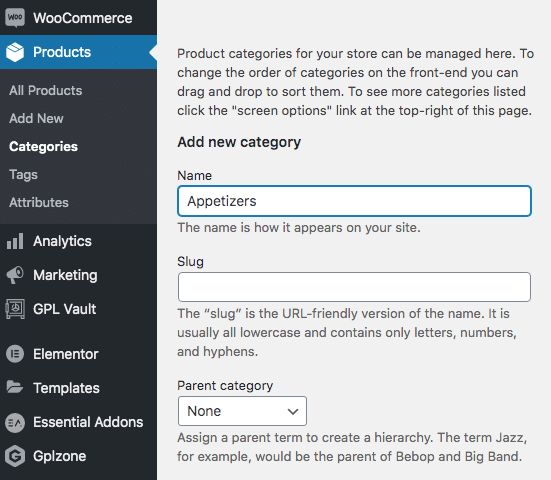
Erstellen Sie Produktkategorien für Ihre Speisekarte
Wenn Sie WooCommerce für Ihr Restaurant verwenden, ist es eine gute Praxis, Produktkategorien zu erstellen, um Ihre Speisekarte zu organisieren, sowohl um sich selbst zu organisieren als auch um die Navigation in Ihrer Speisekarte zu erleichtern. Schauen Sie sich einfach die Struktur Ihrer Speisekarte an und teilen Sie Ihre Artikel intuitiv in Kategorien ein (z. B. Vorspeisen, Hauptgerichte, Pasta, Sandwiches usw.).
Sie können Produktkategorien erstellen, indem Sie in Ihrem WordPress-Seitenleistenmenü zu Produkte > Kategorien > Neu hinzufügen gehen.
Als Nächstes erstellen Sie Ihre Menüpunkte.
Wählen Sie einfach „Produkte hinzufügen“ aus Ihrem Seitenleistenmenü und beginnen Sie mit der Erstellung Ihrer Produkte oder Menüpunkte. Geben Sie Ihren Produkttitel, die Beschreibung, den Preis ein und wählen Sie eine Kategorie aus den zuvor erstellten Produktkategorien aus. Wir empfehlen außerdem dringend, ein Foto und einen Lagerbestand hinzuzufügen, damit Kunden keinen Lebensmittelartikel bestellen, wenn dieser ausverkauft ist. Je detaillierter Ihre Produktinformationen sind, desto wahrscheinlicher werden Ihre Kunden bestellen.
WooCommerce bietet Ihnen zwei verschiedene Produkttypen: einfache Produkte und variable Produkte. Variable Produkte sind einfache Produkte, die auch Variationen haben. Wenn Ihr Menüpunkt beispielsweise „Pizza“ ist, können Ihre Variationen die verschiedenen verfügbaren Pizzasorten sein. Variationen können auch im Preis variieren.
Wenn Ihre Speisekarte etwas komplizierter ist, gibt es viele Plugin-Optionen für fortgeschrittenere Produkttypen. Wenn Sie beispielsweise einzelne Beläge für Ihre Pizza haben möchten, können Sie WooCommerce Composite Products erwerben, damit Ihre Kunden ihre eigene Pizza auf Ihrer Website zusammenstellen können. Wenn Sie ein POS wie Oliver haben, das sich mit Ihrem WooCommerce synchronisiert und zusammengesetzte Produkte unterstützt, können Sie diese Produkte auch problemlos in Ihrem physischen Restaurant verkaufen.
Erstellen Sie Ihr Online-Bestellsystem
Es gibt einige Möglichkeiten, WooCommerce für Ihr Restaurant zu nutzen. Oliver Eat, das eigene Restaurantsystem von Oliver POS, kommt bald. Aber bis dahin ist der einfachste Weg, das WooCommerce Restaurant Ordering Plugin von Barn 2 zu verwenden.
Es handelt sich um einmalige Kosten von 99 USD. Auch wenn das steil erscheinen mag, verblassen die einmaligen Kosten im Vergleich zu den wiederkehrenden Kosten, ein Drittel Ihres Gewinns an Drittanbieter-Bestelldienste zu verlieren.
Kaufen Sie das Plugin und installieren Sie es in Ihrem WordPress, indem Sie zu Plugins > Neu hinzufügen > Hochladen gehen und die heruntergeladene Zip-Datei hochladen. Gehen Sie dann zu Ihren WooCommerce-Einstellungen und zu Restaurants und geben Sie den Lizenzschlüssel aus Ihrem Plugin ein. Hier können Sie auch Ihr Bestellformular konfigurieren.
Das Plugin erstellt automatisch eine Bestellseite für Sie, auf der alle Ihre Menüpunkte nach den zuvor erstellten Menükategorien geordnet sind.

Lieferung einrichten
Als Nächstes richten Sie Ihre Versandzonen ein. Wählen Sie die Region aus, in der Sie eine Lieferung anbieten können, oder wenn Sie eine kostenlose Lieferung innerhalb eines bestimmten Bereichs von Postleitzahlen anbieten, können Sie dies im Abschnitt Versand Ihrer WooCommerce-Einstellungen eingeben.
Sie können auch Lieferoptionen hinzufügen – zum Beispiel, wenn Ihre Kunden ihre Bestellung lieber abholen möchten, anstatt sie liefern zu lassen.
Holen Sie sich das WooCommerce Opening Hours & Chosen Times Plugin
WooCommerce Opening Hours & Chosen Times ist keine Notwendigkeit, aber es ist definitiv eine großartige Ergänzung für Ihr Online-Bestellsystem für Lebensmittel. Es ermöglicht die volle Kontrolle darüber, wie viele Bestellungen Sie innerhalb eines bestimmten Zeitraums erhalten, wie lange im Voraus Kunden ihre Bestellung buchen müssen und Ihre Öffnungszeiten, sodass Kunden nicht zu viele Bestellungen auf einmal aufgeben oder eine Bestellung außerhalb der Geschäftszeiten aufgeben können.
Holen Sie sich ein integriertes POS
Sobald Sie Ihr WooCommerce-Online-Restaurant eingerichtet haben, geht es nur noch darum, Ihren neuen Online-Service zu betreiben. WooCommerce sendet Ihnen automatisch eine E-Mail-Benachrichtigung, wenn Sie eine Online-Bestellung erhalten. Wenn Sie jedoch ein POS haben, das sich wie Oliver POS in Ihr WooCommerce integriert, werden Ihre Online-Bestellungen in Echtzeit in Ihrer Aktivitätsansicht angezeigt. Da Oliver ein mobilfreundliches, cloudbasiertes POS-System ist, können Sie von überall darauf zugreifen, egal ob Sie von zu Hause, einem Foodtruck oder Ihrem physischen Restaurantstandort aus arbeiten.
Holen Sie sich den Oliver Cloud Printer
Der Oliver Cloud Printer verbindet sich direkt mit Ihrem WooCommerce, sodass Sie ihn so einrichten können, dass er bei jeder Online-Bestellung druckt. Dies ist der effizienteste Weg, um Ihr Online-Bestellsystem im Auge zu behalten und keine Bestellung zu verpassen, während Sie geöffnet haben. Der Cloud-Drucker behält seine Verbindung zu WooCommerce bei, egal wo er sich befindet, sodass Sie Ihren Cloud-Drucker in Ihrer Küche aufbewahren können, egal wo Sie, Ihre Mitarbeiter oder Ihre Kunden Bestellungen eingeben.