Jste novým majitelem e-shopu? Přemýšlíte, jak si nastavit svůj obchod na WooCommerce? Pokud se stále rozhodujete, kterou e-commerce platformu zvolit, podívejte se na našeho průvodce nejlepšími e-commerce platformami a na naše srovnání WooCommerce a Shopify.
Pokud jste se rozhodli pro WooCommerce kvůli jeho cenové dostupnosti, kontrole a přizpůsobitelnosti (myslíme si, že jste se rozhodli správně), dalším krokem je nastavení vašeho obchodu na WooCommerce.
Získejte si webhosting a název domény
Prvním krokem k nastavení vašeho obchodu na WooCommerce je nastavení hostingu a získání domény pro váš nový internetový obchod. Nebojte se – není to tak složité, jak to zní.
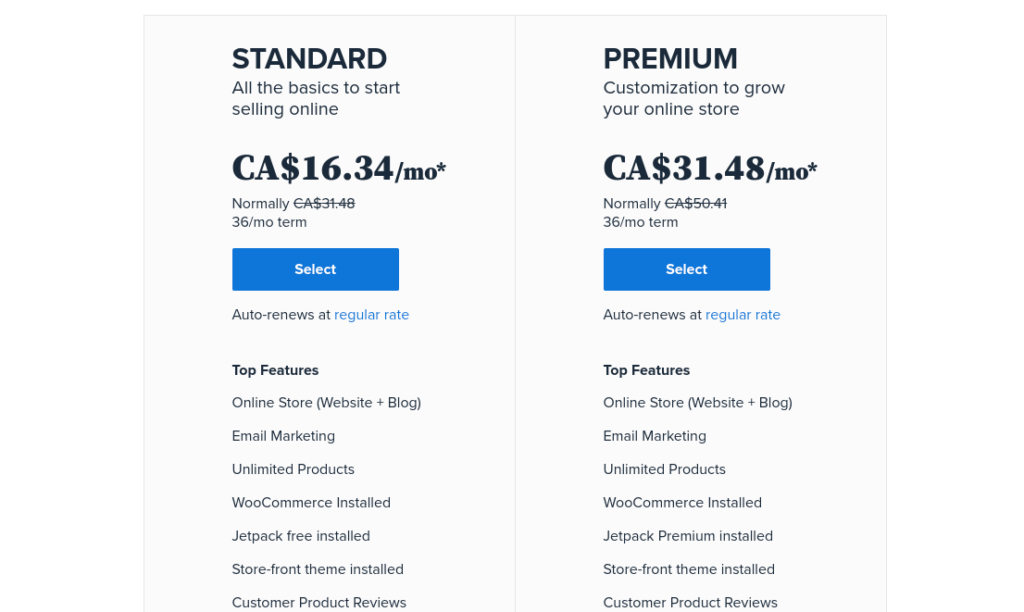
Existuje spousta poskytovatelů hostingu a domén, ze kterých si můžete vybrat, aby vám usnadnili život. Nexcess, Bluehost a SiteGround jsou někteří z nejvýznamnějších poskytovatelů hostingu pro WooCommerce. BlueHost i SiteGround poskytují potřebné hostingové funkce za velmi přijatelnou cenu. Nexcess, i když je dražší možností, nabízí více funkcí a je uživatelsky přívětivější.
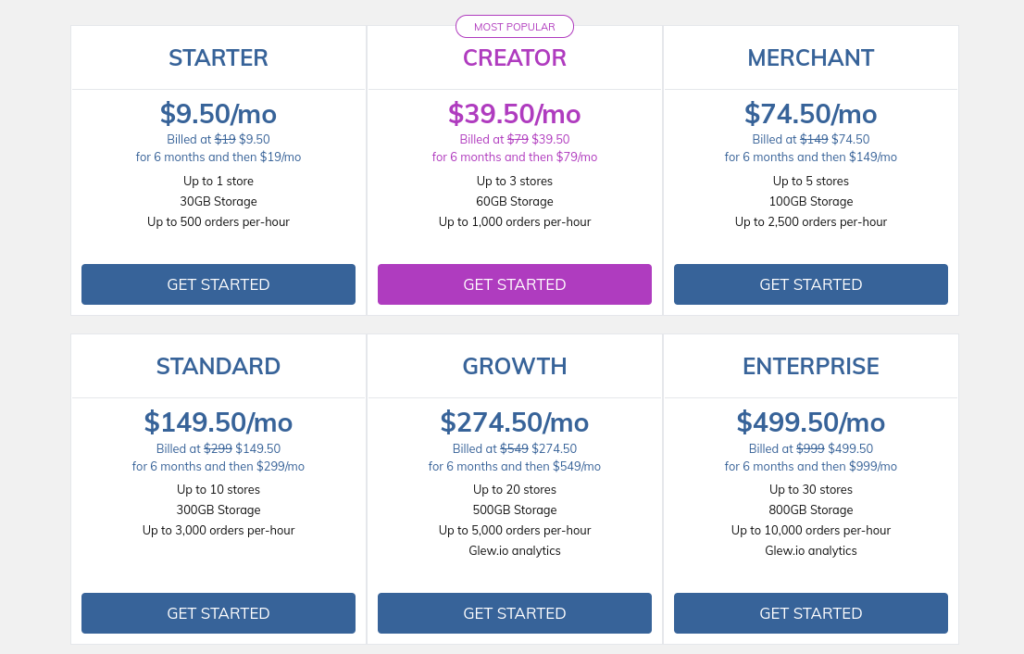
Přes Nexcess
Přes Bluehost
Ať už si vyberete jakéhokoli poskytovatele hostingu, bude mít na výběr z několika různých plánů. Většina základních hostingových plánů bude zahrnovat vaši doménu, jeden web, určité množství úložiště a prostoru a SSL certifikát. Většina poskytovatelů hostingu bude stát jen pár dolarů měsíčně.
Získejte svůj web na WordPressu
Nyní, když máte nastavený hostingový plán, můžete pokračovat a nainstalovat WordPress. Váš poskytovatel hostingu vám pravděpodobně nabídne možnost jednoduše ho nainstalovat přímo na váš hostingový účet. Pokud ne, stáhněte si WordPress sami podle těchto pokynů.
Aktivujte WooCommerce
Jakmile máte svůj web na WordPressu v provozu, dalším krokem k nastavení vašeho WooCommerce je instalace rozšíření WooCommerce. Nejjednodušší způsob, jak to udělat, je nainstalovat ho přímo přes váš adresář pluginů WordPress.
Jednoduše se přihlaste do svého účtu WordPress, vyberte Pluginy>Přidat nový a pomocí vyhledávacího pole vyhledejte „WooCommerce“. Stiskněte Instalovat a po dokončení instalace Aktivovat.
A je to! Nyní máte WooCommerce.
Nastavte si svůj obchod na WooCommerce
Dále vás WooCommerce provede nastavením vašeho obchodu.
Nejprve se vás zeptá na několik základních otázek o vašem obchodě, jako je vaše poloha, typ podnikání a měna. Svá nastavení WooCommerce můžete kdykoli změnit.
Dále vyberte, které platební metody chcete mít ve svém internetovém obchodě. Výchozí možnosti WooCommerce jsou Stripe a Paypal. Pokud byste chtěli použít jiné platební možnosti, můžete později nainstalovat další rozšíření, která umožní vašim zákazníkům používat různé platební metody.
Dále nakonfigurujte nastavení dopravy, jako jsou vaše přepravní zóny, doprava a sazby za dopravu.
Průvodce konfigurací vám doporučí některé doplňky pro váš obchod, jako je MailChimp a Facebook (tyto můžete prozatím přeskočit, pokud chcete udržet věci jednoduché a jen si nastavit obchod – k tomuto nastavení se můžete kdykoli vrátit). Také vás vyzve k výběru šablony Storefront, což je šablona WordPress navržená pro WooCommerce. Toto je volitelné a vždy se můžete rozhodnout pro jinou šablonu pro váš internetový obchod.
Než dokončíte nastavení, vyzve vás také k instalaci Jetpacku, což je typ rozšíření „vše v jednom“, které vám pomůže s různými aspekty vašeho internetového obchodu, včetně zabezpečení, rychlosti webu, analytiky a nástrojů pro design. Zcela volitelné, ale může být užitečné ho mít.
Nakonec, jakmile dokončíte nastavení svého WooCommerce, průvodce vás vyzve k vytvoření vašich produktů.
Přidávání produktů
Můžete vybrat výzvu, kterou vám dal průvodce nastavením, nebo můžete vybrat Produkty > Přidat nový.
Vytvoření produktu je poměrně jednoduché. Pojmenujte svůj produkt, zadejte popis produktu a posuňte se dolů, abyste zadali cenu produktu. Zde můžete zadat prodejní ceny, daně a čárový kód, pokud je to nutné. Pokud je váš produkt variantní – produkt s variantami, jako jsou například různé barvy nebo velikosti – můžete to vybrat v horní části sekce dat o produktu.
Vyberte záložku Inventář, abyste zadali skladové zásoby produktu, a Doprava vám umožní zadat hmotnost a velikost pro výpočty dopravy. Vyberte Atributy, abyste vytvořili různé atributy pro váš produkt – to lze použít pro vaše varianty produktu. Například, pokud máte klobouk, který je k dispozici v modré i zelené barvě, vytvořte atribut pro zelenou a modrou. Tyto atributy pak můžete použít ke správě různých úrovní zásob a cen pro každou variantu.
Šablony
Pokud jste si během nastavení nevybrali šablonu Storefront, existuje spousta dalších šablon WooCommerce, díky kterým bude váš internetový obchod vypadat úžasně. Knihovna šablon WordPress má spoustu možností, ale existují i další tržiště se šablonami třetích stran, kde si můžete koupit ještě estetičtější a jedinečnější šablony WooCommerce, aby váš obchod vynikl.
Rozšíření
Prodej v kamenném obchodě
Pokud prodáváte také z kamenného obchodu, nebo pokud to plánujete po nastavení svého WooCommerce, existuje spousta možností pro POS systémy WooCommerce, které vám pomohou plynule prodávat z obou kanálů.
Vizuální tvůrci
Pokud chcete ještě větší kontrolu a přizpůsobení pro váš obchod, doporučujeme investovat do vizuálního tvůrce, jako je Elementor, Beaver Builder nebo Divi. Tito vizuální tvůrci nejsou zdarma, ale pomohou vám vytvořit krásný a jedinečný internetový obchod, který oslní vaše zákazníky.
Pro více rozšíření, která vám pomohou provozovat váš obchod na WooCommerce, se podívejte na naše nejlepší pluginy WooCommerce pro zvýšení prodeje.