

Oletko uusi verkkokaupan omistaja? Mietitkö, miten perustaa WooCommerce-kauppasi? Jos et ole vielä päättänyt, minkä verkkokauppa-alustan valitset, tutustu oppaaseemme parhaista verkkokauppa-alustoista ja WooCommercen ja Shopifyn vertailuumme.
Jos olet päättänyt valita WooCommercen sen edullisuuden, hallinnan ja muokattavuuden vuoksi (mielestämme teit oikean valinnan), seuraava askel on WooCommerce-kauppasi perustaminen.
Hanki webhotelli ja verkkotunnus
Ensimmäinen askel WooCommerce-kaupan perustamisessa on hostingin määrittäminen ja verkkotunnuksen hankkiminen uudelle verkkokaupallesi. Älä pelkää - se ei ole niin monimutkaista kuin miltä se kuulostaa.
Valittavanasi on lukuisia hosting- ja verkkotunnuspalveluntarjoajia elämäsi helpottamiseksi. Nexcess, Bluehost ja SiteGround ovat joitakin merkittävimmistä hosting-palveluntarjoajista WooCommercelle. BlueHost ja SiteGround tarjoavat molemmat tarvittavat hosting-ominaisuudet erittäin edulliseen hintaan. Nexcess, vaikka onkin kalliimpi vaihtoehto, tarjoaa enemmän toiminnallisuutta ja on käyttäjäystävällisempi.
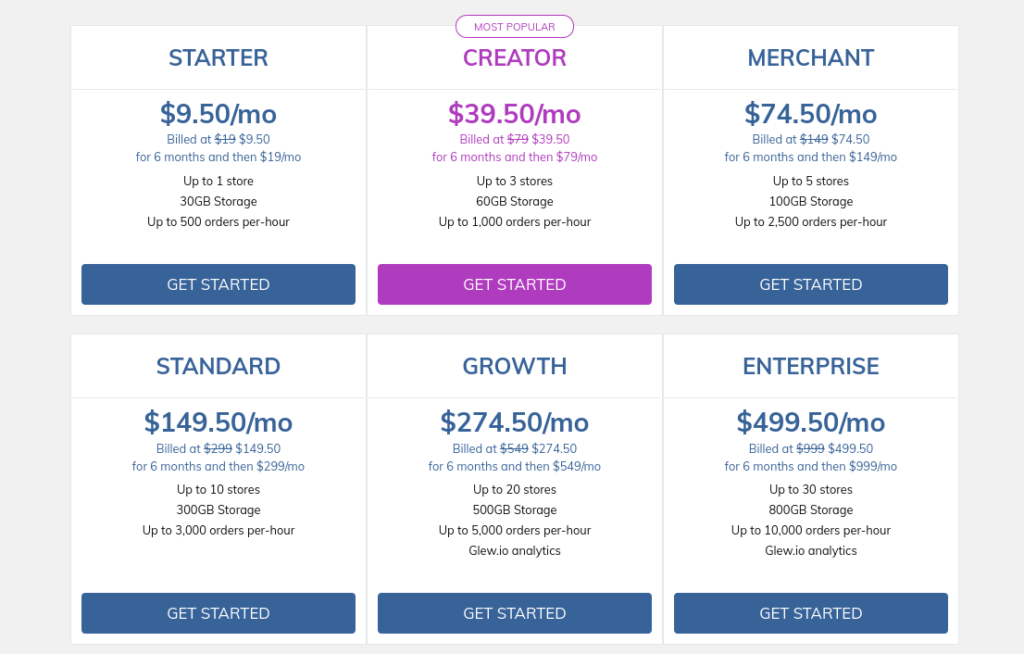
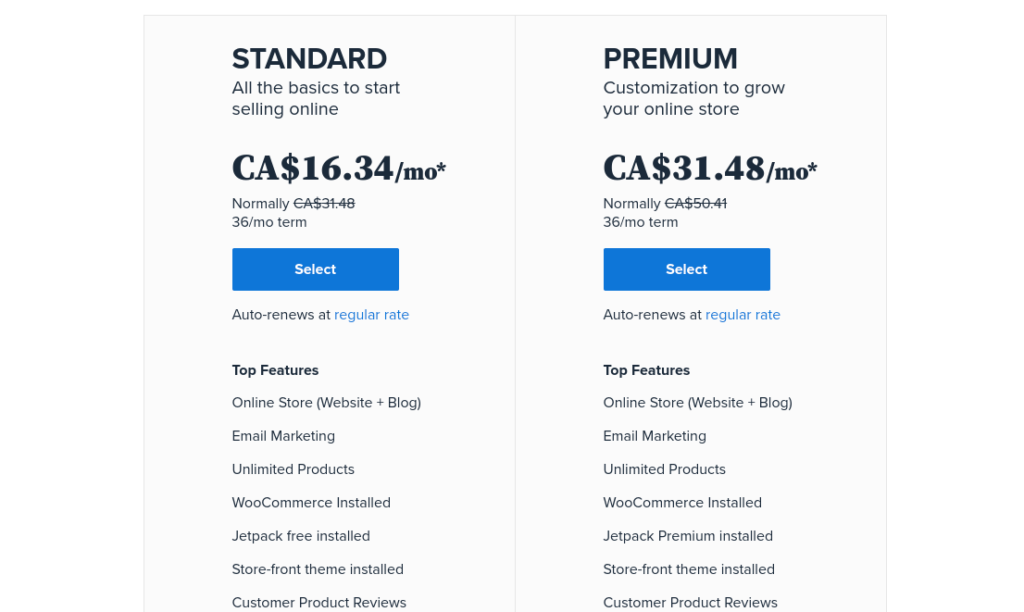
Minkä tahansa hosting-palveluntarjoajan valitsetkin, heillä on muutama erilainen paketti valittavana. Useimmat perus-hosting-paketit sisältävät verkkotunnuksesi, yhden verkkosivuston, tietyn määrän tallennustilaa ja tilaa sekä SSL-sertifikaatin. Useimmat hosting-palveluntarjoajat maksavat vain muutaman dollarin kuukaudessa.
Hanki WordPress-sivustosi
Nyt kun sinulla on hosting-paketti asennettuna, voit jatkaa ja asentaa WordPressin. Hosting-palveluntarjoajasi antaa sinulle todennäköisesti mahdollisuuden asentaa sen suoraan hosting-tilillesi. Jos ei, lataa WordPress itse näiden ohjeiden mukaisesti.
Aktivoi WooCommerce
Kun WordPress-verkkosivustosi on pystyssä ja toiminnassa, seuraava askel WooCommerce-kaupan perustamisessa on WooCommerce-laajennuksen asentaminen. Helpoin tapa tehdä tämä on asentaa se suoraan WordPressin lisäosahakemiston kautta.
Kirjaudu vain WordPress-tilillesi, valitse Lisäosat > Lisää uusi ja käytä hakupalkkia etsiäksesi "WooCommerce". Paina Asenna ja Aktivoi, kun asennus on valmis.
Siinä se! Sinulla on nyt WooCommerce.
Määritä WooCommerce-kauppasi
Seuraavaksi WooCommerce opastaa sinut kauppasi asetusten läpi.
Ensinnäkin se kysyy sinulta joitakin peruskysymyksiä kaupastasi, kuten sijaintisi, liiketoimintatyyppisi ja valuuttasi. Voit aina mennä ja muuttaa WooCommerce-asetuksiasi myös myöhemmin.
Seuraavaksi valitse, mitkä maksutavat haluat verkkokauppaasi. WooCommercen oletusvaihtoehdot ovat Stripe ja Paypal. Jos haluat käyttää muita maksuvaihtoehtoja, voit myöhemmin asentaa lisälaajennuksia, jotta asiakkaasi voivat käyttää eri maksutapoja.
Seuraavaksi määritä toimitusasetuksesi, kuten toimitusalueesi, toimitus ja toimituskulut.
Ohjattu asennustoiminto suosittelee joitakin lisäosia kaupallesi, kuten MailChimp ja Facebook (voit ohittaa nämä toistaiseksi, jos haluat pitää asiat yksinkertaisina ja vain perustaa kauppasi - voit palata tähän asetukseen milloin tahansa). Se kehottaa sinua myös valitsemaan Storefront-teeman, joka on WooCommercelle suunniteltu WordPress-teema. Tämä on valinnaista, ja voit aina valita toisen teeman verkkokaupallesi.
Ennen kuin olet valmis, se kehottaa sinua myös asentamaan Jetpackin, eräänlaisen kaiken kattavan laajennuksen, joka auttaa sinua verkkokauppasi eri osa-alueilla, mukaan lukien tietoturva, sivuston nopeus, analytiikka ja suunnittelutyökalut. Täysin valinnainen, mutta se voi olla hyödyllinen.
Lopuksi, kun olet saanut WooCommerce-asetukset valmiiksi, ohjattu toiminto kehottaa sinua luomaan tuotteesi.
Tuotteiden lisääminen
Voit valita ohjatun asennustoiminnon antaman kehotteen, voit valita Tuotteet > Lisää uusi.
Tuotteen luominen on melko yksinkertaista. Nimeä tuotteesi, kirjoita tuotekuvaus ja vieritä alas syöttääksesi tuotteen hinnan. Täällä voit syöttää alennushintoja, veroja ja viivakoodin tarvittaessa. Jos tuotteesi on muunnelmatuote - tuote, jolla on variaatioita, kuten eri värejä tai kokoja - voit valita sen tuotetietojen yläosasta.
Valitse Varasto-välilehti syöttääksesi tuotevarastosi, ja Toimitus antaa sinun syöttää painon ja koon toimituslaskelmia varten. Valitse Attribuutit luodaksesi erilaisia attribuutteja tuotteellesi - tätä voidaan käyttää tuotevariaatioihisi. Esimerkiksi, jos sinulla on hattu, joka on saatavilla sekä sinisenä että vihreänä, luo attribuutti vihreälle ja siniselle. Voit sitten käyttää näitä attribuutteja hallitaksesi eri varastotasoja ja hintoja kullekin variaatiolle.
Teemat
Jos et valinnut Storefront-teemaa asennuksen aikana, on olemassa paljon muita WooCommerce-teemoja, jotka tekevät verkkokaupastasi upean näköisen. WordPressin teemakirjastossa on paljon vaihtoehtoja, mutta on myös muita kolmannen osapuolen teemamarkkinapaikkoja, joista voit ostaa vielä esteettisempiä ja ainutlaatuisempia WooCommerce-teemoja, jotka tekevät kaupastasi erottuvan.
Laajennukset
Myy myymälässä
Jos myyt myös kivijalkamyymälästä tai aiot tehdä niin WooCommerce-kaupan perustamisen jälkeen, on olemassa paljon vaihtoehtoja WooCommerce-kassajärjestelmille, jotka auttavat sinua myymään sujuvasti kummassakin kanavassa.
Visuaaliset rakentajat
Jos haluat vielä enemmän hallintaa ja muokattavuutta kaupallesi, suosittelemme investoimaan visuaaliseen rakentajaan, kuten Elementor, Beaver Builder tai Divi. Nämä visuaaliset rakentajat eivät ole ilmaisia, mutta ne auttavat sinua tekemään kauniin ja ainutlaatuisen verkkokaupan, joka häikäisee asiakkaasi.
Lisää laajennuksia, jotka auttavat sinua pyörittämään WooCommerce-kauppaasi, löydät parhaista WooCommerce-lisäosista myynnin lisäämiseksi.


