

Apakah Anda pemilik toko e-commerce baru? Apakah Anda bertanya-tanya bagaimana cara menyiapkan toko WooCommerce Anda? Jika Anda masih ragu tentang platform e-commerce mana yang akan digunakan, lihat panduan kami tentang platform e-commerce terbaik, dan perbandingan WooCommerce dan Shopify kami.
Jika Anda telah memutuskan untuk menggunakan WooCommerce karena keterjangkauan, kontrol, dan kustomisasinya, (kami pikir Anda membuat pilihan yang tepat), langkah selanjutnya adalah menyiapkan toko WooCommerce Anda.
Dapatkan Web Hosting dan Nama Domain Anda
Langkah pertama untuk menyiapkan toko WooCommerce Anda adalah menyiapkan hosting Anda dan mendapatkan domain untuk toko online baru Anda. Jangan takut - ini tidak serumit kedengarannya.
Ada banyak penyedia hosting dan domain yang dapat dipilih untuk membuat hidup Anda lebih mudah. Nexcess, Bluehost, dan SiteGround adalah beberapa penyedia hosting paling terkenal untuk WooCommerce. BlueHost dan SiteGround keduanya menyediakan fitur hosting yang diperlukan dengan harga yang sangat terjangkau. Nexcess, meskipun merupakan pilihan yang lebih mahal, menawarkan lebih banyak fungsionalitas dan lebih ramah pengguna.
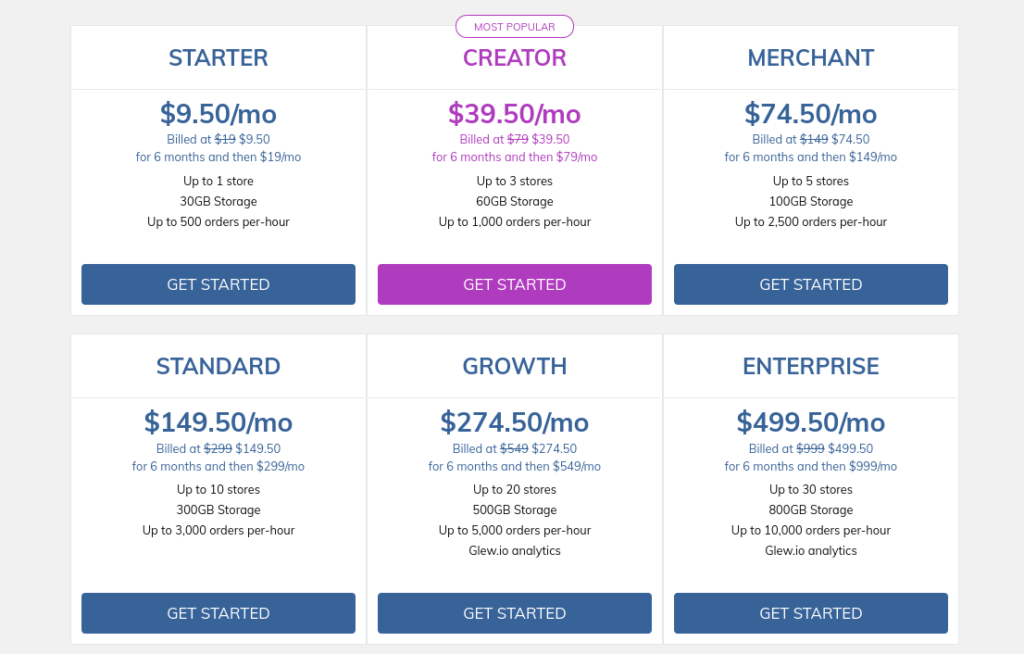
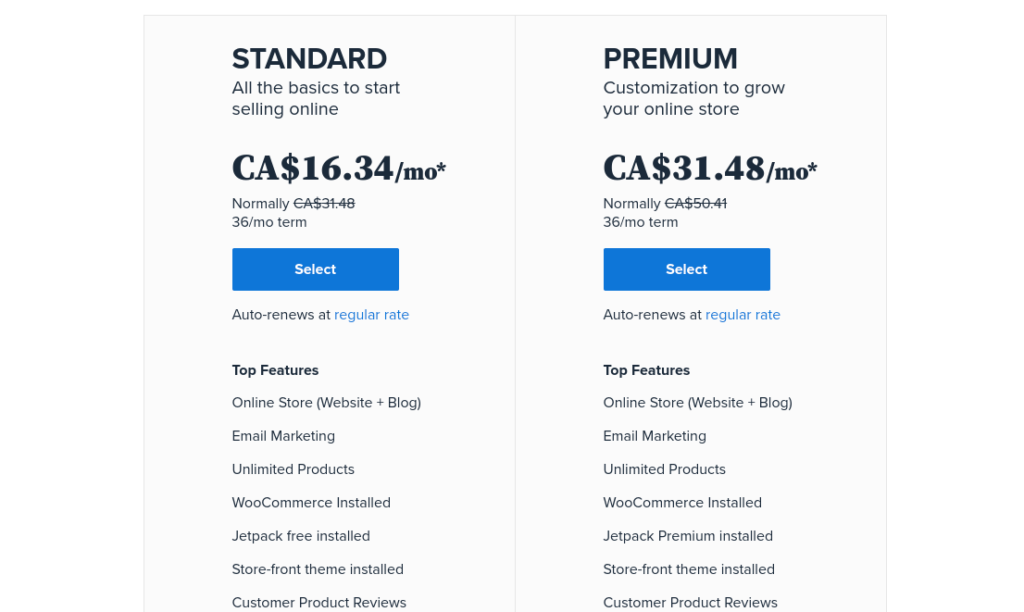
Penyedia hosting apa pun yang Anda pilih, mereka akan memiliki beberapa paket berbeda untuk dipilih. Sebagian besar paket hosting dasar akan mencakup domain Anda, satu situs web, jumlah penyimpanan dan ruang tertentu, dan sertifikat SSL. Sebagian besar penyedia hosting hanya akan membebankan biaya beberapa dolar per bulan.
Dapatkan Situs WordPress Anda
Sekarang setelah Anda memiliki paket hosting yang disiapkan, Anda dapat melanjutkan dan menginstal WordPress. Penyedia hosting Anda mungkin akan memberi Anda opsi untuk cukup menginstalnya langsung di akun hosting Anda. Jika tidak, unduh WordPress sendiri mengikuti instruksi ini.
Aktifkan WooCommerce
Setelah situs web WordPress Anda aktif dan berjalan, langkah selanjutnya untuk menyiapkan WooCommerce Anda adalah menginstal ekstensi WooCommerce. Cara termudah untuk melakukannya adalah dengan menginstalnya langsung melalui Direktori Plugin WordPress Anda.
Cukup masuk ke akun WordPress Anda, pilih Plugin>Tambah Baru, dan gunakan bilah pencarian untuk mencari “WooCommerce.” Tekan Instal, dan Aktifkan setelah selesai menginstal.
Itu saja! Anda sekarang memiliki WooCommerce.
Siapkan Toko WooCommerce Anda
Selanjutnya, WooCommerce akan memandu Anda melalui penyiapan toko Anda.
Pertama, ini akan menanyakan beberapa pertanyaan dasar tentang toko Anda, seperti lokasi, jenis bisnis, dan mata uang Anda, misalnya. Anda selalu dapat masuk dan mengubah pengaturan WooCommerce Anda juga.
Selanjutnya, pilih metode pembayaran mana yang akan ada di toko online Anda. Opsi default WooCommerce adalah Stripe dan Paypal. Jika Anda ingin menggunakan opsi pembayaran yang berbeda, Anda nanti dapat menginstal ekstensi tambahan untuk memungkinkan pelanggan Anda menggunakan metode pembayaran yang berbeda.
Selanjutnya, konfigurasikan pengaturan pengiriman Anda, seperti zona pengiriman, pengiriman, dan tarif pengiriman.
Wizard konfigurasi akan merekomendasikan beberapa addon untuk toko Anda, seperti MailChimp dan Facebook (Anda dapat melewati ini untuk saat ini jika Anda ingin membuatnya sederhana dan hanya menyiapkan toko Anda - Anda dapat kembali ke penyiapan ini kapan saja). Ini juga meminta Anda untuk memilih Tema Etalase, tema WordPress yang dirancang untuk WooCommerce. Ini opsional, dan Anda selalu dapat memilih tema lain untuk toko online Anda.
Sebelum Anda selesai menyiapkan, ini juga akan meminta Anda untuk menginstal Jetpack, sejenis ekstensi all-in-one untuk membantu Anda dengan berbagai aspek toko online Anda, termasuk keamanan, kecepatan situs, analitik, dan alat desain. Sepenuhnya opsional, tetapi mungkin berguna untuk dimiliki.
Akhirnya, setelah Anda selesai menyiapkan WooCommerce Anda, Wizard akan meminta Anda untuk membuat produk Anda.
Menambahkan Produk
Anda dapat memilih prompt yang diberikan kepada Anda oleh Setup Wizard, Anda dapat memilih Produk > Tambah Baru.
Membuat produk Anda cukup sederhana. Beri nama produk Anda, masukkan deskripsi produk, dan gulir ke bawah untuk memasukkan harga produk Anda. Di sini Anda dapat memasukkan harga jual, pajak, dan kode batang jika perlu. Jika produk Anda adalah produk variabel - produk dengan variasi seperti warna atau ukuran yang berbeda misalnya - Anda dapat memilihnya di bagian atas bagian data produk.
Pilih tab Inventaris untuk memasukkan stok produk Anda, dan Pengiriman memungkinkan Anda memasukkan berat dan ukuran untuk perhitungan pengiriman. Pilih Atribut untuk membuat atribut yang berbeda untuk produk Anda - ini dapat digunakan untuk variasi produk Anda. Misalnya, jika Anda memiliki topi yang tersedia dalam warna biru dan hijau, buat atribut untuk hijau dan biru. Anda kemudian dapat menggunakan atribut ini untuk mengelola tingkat stok dan harga yang berbeda untuk setiap variasi.
Tema
Jika Anda tidak memilih tema Etalase selama penyiapan, ada banyak tema WooCommerce lain untuk membuat toko online Anda terlihat luar biasa. Perpustakaan Tema WordPress memiliki banyak pilihan, tetapi ada pasar tema pihak ketiga lainnya bagi Anda untuk membeli tema WooCommerce yang lebih estetis dan unik untuk membuat toko Anda menonjol.
Ekstensi
Jual di Toko
Jika Anda juga menjual dari etalase fisik, atau jika Anda berencana melakukannya setelah menyiapkan WooCommerce Anda, ada banyak pilihan untuk sistem POS WooCommerce yang membantu Anda menjual dengan lancar dari salah satu saluran.
Pembangun Visual
Jika Anda menginginkan lebih banyak kontrol dan kustomisasi untuk toko Anda, kami sarankan berinvestasi dalam pembangun visual seperti Elementor, Beaver Builder, atau Divi. Pembangun visual ini tidak gratis, tetapi mereka membantu Anda membuat toko online yang indah dan unik yang akan memukau pelanggan Anda.
Untuk ekstensi lainnya yang membantu Anda menjalankan toko WooCommerce, lihat plugin WooCommerce terbaik kami untuk meningkatkan penjualan.


