

Jesteś nowym właścicielem sklepu e-commerce? Zastanawiasz się, jak skonfigurować swój sklep WooCommerce? Jeśli nadal nie jesteś zdecydowany, którą platformę e-commerce wybrać, zapoznaj się z naszym przewodnikiem po najlepszych platformach e-commerce oraz naszym porównaniem WooCommerce i Shopify.
Jeśli zdecydowałeś się na WooCommerce ze względu na jego przystępność cenową, kontrolę i możliwość dostosowania (uważamy, że dokonałeś właściwego wyboru), następnym krokiem jest skonfigurowanie sklepu WooCommerce.
Zdobądź hosting i nazwę domeny
Pierwszym krokiem do skonfigurowania sklepu WooCommerce jest skonfigurowanie hostingu i uzyskanie domeny dla nowego sklepu internetowego. Nie bój się – to nie jest tak skomplikowane, jak się wydaje.
Istnieje mnóstwo dostawców hostingu i domen do wyboru, aby ułatwić Ci życie. Nexcess, Bluehost i SiteGround to jedni z najbardziej znanych dostawców hostingu dla WooCommerce. Zarówno BlueHost, jak i SiteGround zapewniają niezbędne funkcje hostingowe w bardzo przystępnej cenie. Nexcess, choć jest droższą opcją, oferuje więcej funkcjonalności i jest bardziej przyjazny dla użytkownika.
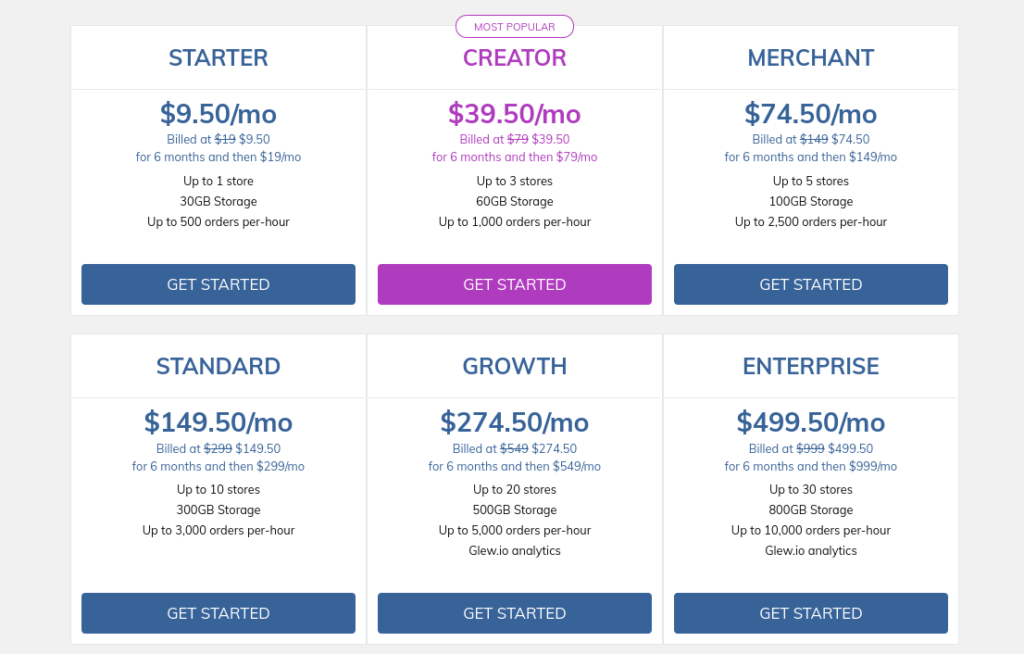
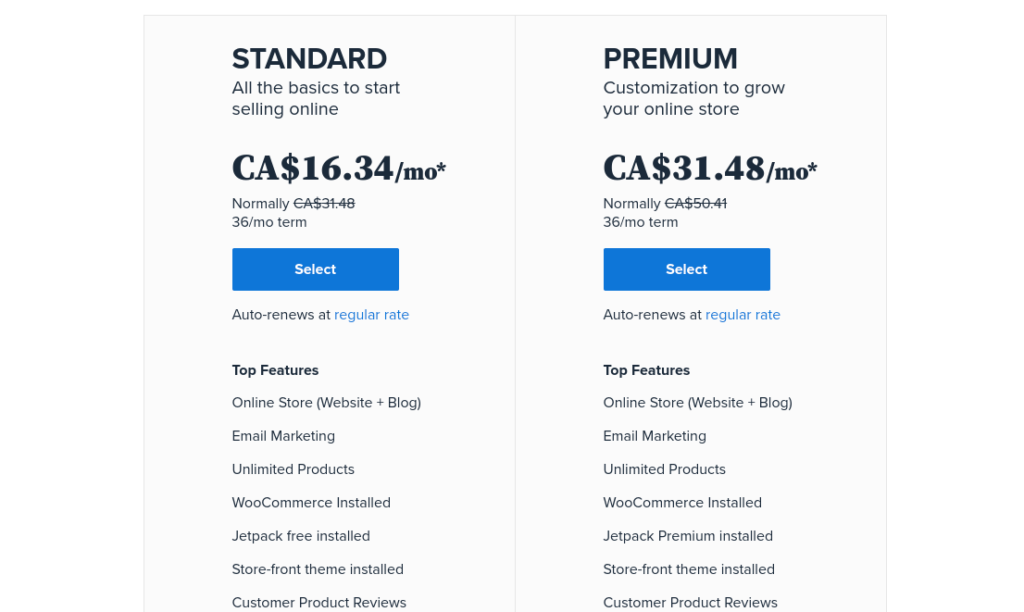
Niezależnie od wybranego dostawcy hostingu, będziesz mieć do wyboru kilka różnych planów. Większość podstawowych planów hostingowych będzie obejmować Twoją domenę, jedną stronę internetową, określoną ilość pamięci i przestrzeni oraz certyfikat SSL. Większość dostawców hostingu kosztuje tylko kilka dolarów miesięcznie.
Zdobądź swoją witrynę WordPress
Teraz, gdy masz już skonfigurowany plan hostingowy, możesz przejść do instalacji WordPress. Twój dostawca hostingu prawdopodobnie da Ci możliwość prostego zainstalowania go bezpośrednio na Twoim koncie hostingowym. Jeśli nie, pobierz WordPress samodzielnie, postępując zgodnie z tymi instrukcjami.
Aktywuj WooCommerce
Gdy Twoja witryna WordPress będzie już działać, następnym krokiem w konfiguracji WooCommerce jest zainstalowanie rozszerzenia WooCommerce. Najłatwiejszym sposobem jest zainstalowanie go bezpośrednio z katalogu wtyczek WordPress.
Po prostu zaloguj się na swoje konto WordPress, wybierz Wtyczki>Dodaj nową i użyj paska wyszukiwania, aby wyszukać „WooCommerce”. Naciśnij Zainstaluj, a po zakończeniu instalacji Aktywuj.
To wszystko! Masz teraz WooCommerce.
Skonfiguruj swój sklep WooCommerce
Następnie WooCommerce przeprowadzi Cię przez konfigurację sklepu.
Najpierw zada Ci kilka podstawowych pytań dotyczących Twojego sklepu, takich jak lokalizacja, rodzaj działalności i waluta. Zawsze możesz też wejść i zmienić ustawienia WooCommerce.
Następnie wybierz metody płatności, które chcesz mieć w swoim sklepie internetowym. Domyślne opcje WooCommerce to Stripe i Paypal. Jeśli chcesz korzystać z innych opcji płatności, możesz później zainstalować dodatkowe rozszerzenia, aby umożliwić klientom korzystanie z różnych metod płatności.
Następnie skonfiguruj ustawienia wysyłki, takie jak strefy wysyłki, wysyłka i stawki wysyłki.
Kreator konfiguracji poleci kilka dodatków do Twojego sklepu, takich jak MailChimp i Facebook (możesz je na razie pominąć, jeśli chcesz zachować prostotę i po prostu skonfigurować swój sklep – możesz wrócić do tej konfiguracji w dowolnym momencie). Poprosi Cię również o wybranie motywu Storefront, motywu WordPress przeznaczonego dla WooCommerce. Jest to opcjonalne i zawsze możesz wybrać inny motyw dla swojego sklepu internetowego.
Zanim zakończysz konfigurację, poprosi Cię również o zainstalowanie Jetpack, rodzaju rozszerzenia „wszystko w jednym”, które pomoże Ci w różnych aspektach Twojego sklepu internetowego, w tym w zakresie bezpieczeństwa, szybkości witryny, analityki i narzędzi projektowych. Całkowicie opcjonalne, ale może być przydatne.
Na koniec, po zakończeniu konfiguracji WooCommerce, kreator poprosi Cię o utworzenie produktów.
Dodawanie produktów
Możesz wybrać monit podany przez kreatora konfiguracji, możesz wybrać Produkty > Dodaj nowy.
Tworzenie produktu jest dość proste. Nazwij swój produkt, wprowadź opis produktu i przewiń w dół, aby wprowadzić cenę produktu. W razie potrzeby możesz tutaj wprowadzić ceny promocyjne, podatki i kod kreskowy. Jeśli Twój produkt jest produktem zmiennym – produktem z wariantami, takimi jak na przykład różne kolory lub rozmiary – możesz to wybrać na górze sekcji danych produktu.
Wybierz kartę Zapasy, aby wprowadzić stan magazynowy produktu, a Wysyłka pozwala na wprowadzenie wagi i rozmiaru do obliczeń wysyłki. Wybierz Atrybuty, aby utworzyć różne atrybuty dla swojego produktu – można ich użyć do wariantów produktu. Na przykład, jeśli masz kapelusz w kolorze niebieskim i zielonym, utwórz atrybut dla zielonego i niebieskiego. Następnie możesz użyć tych atrybutów do zarządzania różnymi poziomami zapasów i cenami dla każdego wariantu.
Motywy
Jeśli nie wybrałeś motywu Storefront podczas konfiguracji, istnieje mnóstwo innych motywów WooCommerce, dzięki którym Twój sklep internetowy będzie wyglądał niesamowicie. Biblioteka motywów WordPress ma mnóstwo opcji, ale istnieją inne rynki motywów firm trzecich, na których można kupić jeszcze bardziej estetyczne i unikalne motywy WooCommerce, aby wyróżnić swój sklep.
Rozszerzenia
Sprzedawaj w sklepie stacjonarnym
Jeśli sprzedajesz również w sklepie stacjonarnym lub planujesz to zrobić po skonfigurowaniu WooCommerce, istnieje mnóstwo opcji systemów POS dla WooCommerce, które pomogą Ci płynnie sprzedawać z dowolnego kanału.
Kreatory wizualne
Jeśli chcesz jeszcze większej kontroli i możliwości dostosowania swojego sklepu, zalecamy zainwestowanie w kreator wizualny, taki jak Elementor, Beaver Builder lub Divi. Te kreatory wizualne nie są darmowe, ale pomagają stworzyć piękny i unikalny sklep internetowy, który olśni Twoich klientów.
Aby uzyskać więcej rozszerzeń, które pomogą Ci prowadzić sklep WooCommerce, sprawdź nasze najlepsze wtyczki WooCommerce zwiększające sprzedaż.


