Êtes-vous un nouveau propriétaire de boutique de commerce électronique ? Vous vous demandez comment configurer votre boutique WooCommerce ? Si vous n'avez pas encore décidé quelle plateforme de commerce électronique choisir, consultez notre guide des meilleures plateformes de commerce électronique, et notre comparaison WooCommerce et Shopify.
Si vous avez décidé d'opter pour WooCommerce pour son prix abordable, son contrôle et sa personnalisation (nous pensons que vous avez fait le bon choix), la prochaine étape consiste à configurer votre boutique WooCommerce.
Obtenez votre hébergement web et votre nom de domaine
La première étape pour configurer votre boutique WooCommerce est de configurer votre hébergement et d'obtenir un domaine pour votre nouvelle boutique en ligne. N'ayez pas peur - ce n'est pas aussi compliqué que ça en a l'air.
Il existe des tonnes de fournisseurs d'hébergement et de domaines parmi lesquels choisir pour vous faciliter la vie. Nexcess, Bluehost et SiteGround sont quelques-uns des fournisseurs d'hébergement les plus notables pour WooCommerce. BlueHost et SiteGround fournissent tous deux les fonctionnalités d'hébergement nécessaires à un prix très abordable. Nexcess, bien qu'étant une option plus chère, offre plus de fonctionnalités et est plus convivial.
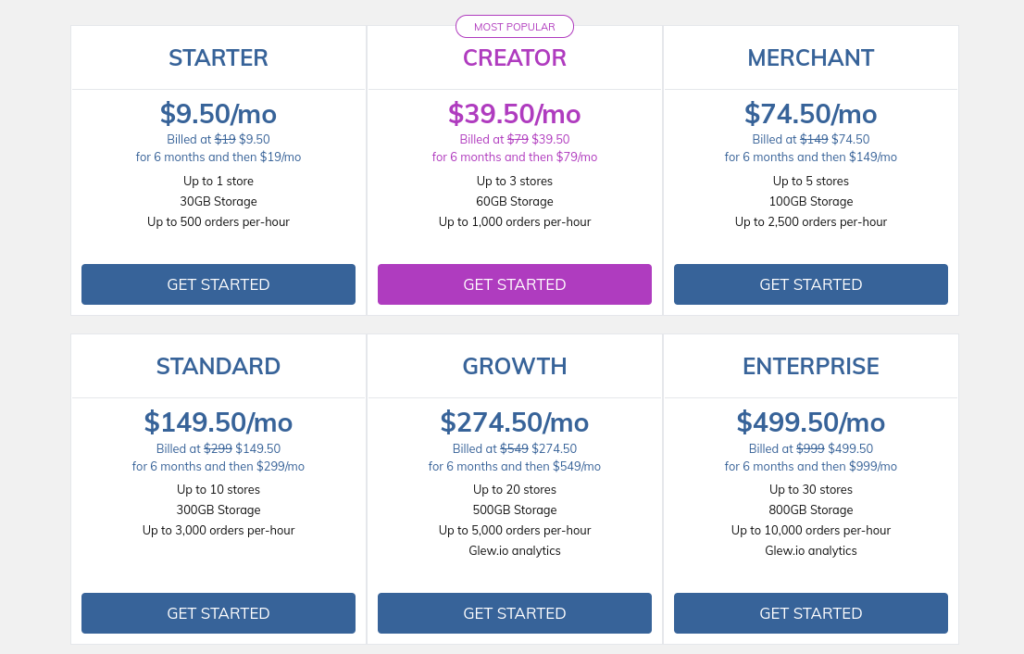
Via Nexcess
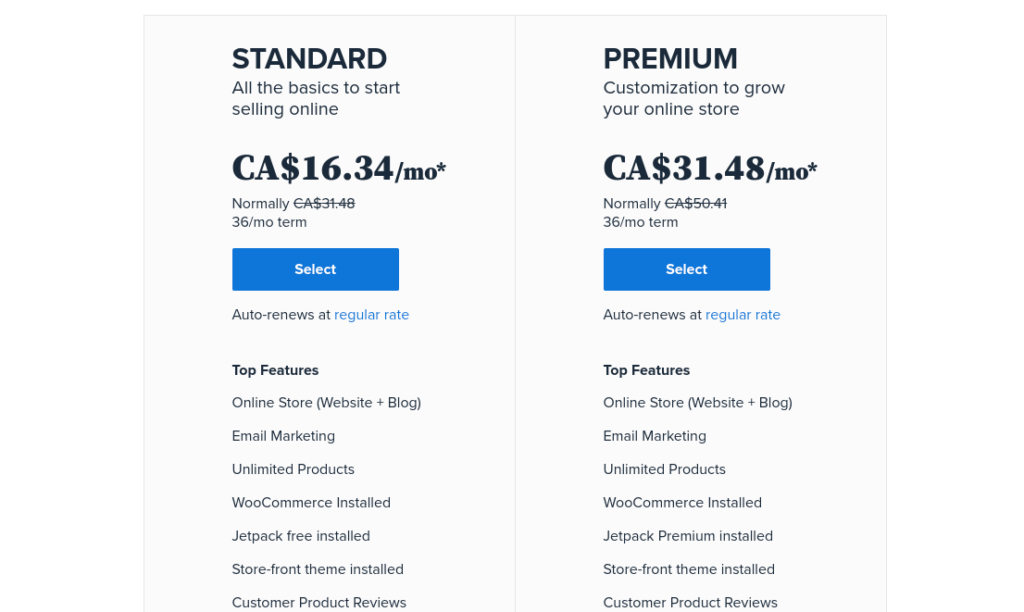
Via Bluehost
Quel que soit le fournisseur d'hébergement que vous choisissez, il proposera plusieurs plans différents. La plupart des plans d'hébergement de base incluront votre domaine, un seul site web, une quantité spécifique de stockage et d'espace, et un certificat SSL. La plupart des fournisseurs d'hébergement ne coûtent que quelques dollars par mois.
Obtenez votre site WordPress
Maintenant que vous avez un plan d'hébergement configuré, vous pouvez aller de l'avant et installer WordPress. Votre fournisseur d'hébergement vous donnera probablement la possibilité de l'installer simplement directement sur votre compte d'hébergement. Sinon, téléchargez WordPress vous-même en suivant ces instructions.
Activez WooCommerce
Une fois que votre site web WordPress est opérationnel, la prochaine étape pour configurer votre WooCommerce est d'installer l'extension WooCommerce. La manière la plus simple de le faire est de l'installer directement via votre répertoire de plugins WordPress.
Connectez-vous simplement à votre compte WordPress, sélectionnez Plugins > Ajouter, et utilisez la barre de recherche pour rechercher « WooCommerce ». Appuyez sur Installer, puis sur Activer une fois l'installation terminée.
C'est tout ! Vous avez maintenant WooCommerce.
Configurez votre boutique WooCommerce
Ensuite, WooCommerce vous guidera dans la configuration de votre boutique.
Tout d'abord, il vous posera quelques questions de base sur votre boutique, telles que votre emplacement, votre type d'entreprise et votre devise, par exemple. Vous pouvez toujours revenir en arrière et modifier vos paramètres WooCommerce.
Ensuite, sélectionnez les méthodes de paiement à avoir dans votre boutique en ligne. Les options par défaut de WooCommerce sont Stripe et Paypal. Si vous souhaitez utiliser différentes options de paiement, vous pouvez installer ultérieurement des extensions supplémentaires pour permettre à vos clients d'utiliser différentes méthodes de paiement.
Ensuite, configurez vos paramètres d'expédition, tels que vos zones d'expédition, l'expédition et les tarifs d'expédition.
L'assistant de configuration recommandera certains modules complémentaires pour votre boutique, tels que MailChimp et Facebook (vous pouvez les ignorer pour l'instant si vous souhaitez rester simple et simplement configurer votre boutique - vous pouvez revenir à cette configuration à tout moment). Il vous invite également à sélectionner le thème Storefront, un thème WordPress conçu pour WooCommerce. Ceci est facultatif, et vous pouvez toujours opter pour un autre thème pour votre boutique en ligne.
Avant de terminer la configuration, il vous invitera également à installer Jetpack, un type d'extension tout-en-un pour vous aider avec divers aspects de votre boutique en ligne, y compris la sécurité, la vitesse du site, les analyses et les outils de conception. Complètement facultatif, mais il peut être utile de l'avoir.
Enfin, une fois que vous avez terminé de configurer votre WooCommerce, l'assistant vous invitera à créer vos produits.
Ajout de produits
Vous pouvez sélectionner l'invite qui vous est donnée par l'assistant de configuration, vous pouvez sélectionner Produits > Ajouter.
La création de votre produit est assez simple. Nommez votre produit, entrez une description du produit et faites défiler vers le bas pour entrer le prix de votre produit. Ici, vous pouvez entrer les prix de vente, les taxes et le code-barres si nécessaire. Si votre produit est un produit variable - un produit avec des variations telles que différentes couleurs ou tailles par exemple - vous pouvez le sélectionner en haut de la section des données du produit.
Sélectionnez l'onglet Inventaire pour entrer le stock de votre produit, et Expédition vous permet d'entrer le poids et la taille pour les calculs d'expédition. Sélectionnez Attributs pour créer différents attributs pour votre produit - cela peut être utilisé pour les variations de votre produit. Par exemple, si vous avez un chapeau qui existe en bleu et en vert, créez un attribut pour le vert et le bleu. Vous pouvez ensuite utiliser ces attributs pour gérer les différents niveaux de stock et les prix pour chaque variation.
Thèmes
Si vous n'avez pas opté pour le thème Storefront lors de votre configuration, il existe une tonne d'autres thèmes WooCommerce pour rendre votre boutique en ligne incroyable. La bibliothèque de thèmes WordPress propose une tonne d'options, mais il existe d'autres places de marché de thèmes tierces pour que vous puissiez acheter des thèmes WooCommerce encore plus esthétiques et uniques pour faire ressortir votre boutique.
Extensions
Vendre en magasin
Si vous vendez également à partir d'une boutique physique, ou si vous prévoyez de le faire après avoir configuré votre WooCommerce, il existe une tonne d'options pour les systèmes de point de vente WooCommerce qui vous aident à vendre en douceur sur l'un ou l'autre canal.
Constructeurs visuels
Si vous voulez encore plus de contrôle et de personnalisation pour votre boutique, nous vous recommandons d'investir dans un constructeur visuel tel que Elementor, Beaver Builder ou Divi. Ces constructeurs visuels ne sont pas gratuits, mais ils vous aident à créer une boutique en ligne magnifique et unique qui éblouira vos clients.
Pour plus d'extensions pour vous aider à gérer votre boutique WooCommerce, consultez nos meilleurs plugins WooCommerce pour augmenter les ventes.