क्या आप एक नए ई-कॉमर्स स्टोर के मालिक हैं? क्या आप सोच रहे हैं कि अपना WooCommerce स्टोर कैसे सेट अप करें? यदि आप अभी भी इस बारे में अनिर्णीत हैं कि कौन सा ई-कॉमर्स प्लेटफॉर्म चुनना है, तो सर्वश्रेष्ठ ई-कॉमर्स प्लेटफॉर्म के लिए हमारी गाइड और हमारी WooCommerce और Shopify तुलना देखें।
यदि आपने इसकी सामर्थ्य, नियंत्रण और अनुकूलन के लिए WooCommerce के साथ जाने का फैसला किया है, (हमें लगता है कि आपने सही चुनाव किया है), तो अगला कदम अपना WooCommerce स्टोर स्थापित करना है।
अपनी वेब होस्टिंग और डोमेन नाम प्राप्त करें
अपना WooCommerce स्टोर स्थापित करने का पहला कदम अपनी होस्टिंग स्थापित करना और अपने नए ऑनलाइन स्टोर के लिए एक डोमेन प्राप्त करना है। डरो मत - यह उतना जटिल नहीं है जितना लगता है।
आपके जीवन को आसान बनाने के लिए चुनने के लिए बहुत सारे होस्टिंग और डोमेन प्रदाता हैं। Nexcess, Bluehost, और SiteGround WooCommerce के लिए कुछ सबसे उल्लेखनीय होस्टिंग प्रदाता हैं। BlueHost और SiteGround दोनों बहुत ही किफायती मूल्य पर आवश्यक होस्टिंग सुविधाएँ प्रदान करते हैं। Nexcess, जबकि एक अधिक महंगा विकल्प है, अधिक कार्यक्षमता प्रदान करता है और अधिक उपयोगकर्ता-अनुकूल है।
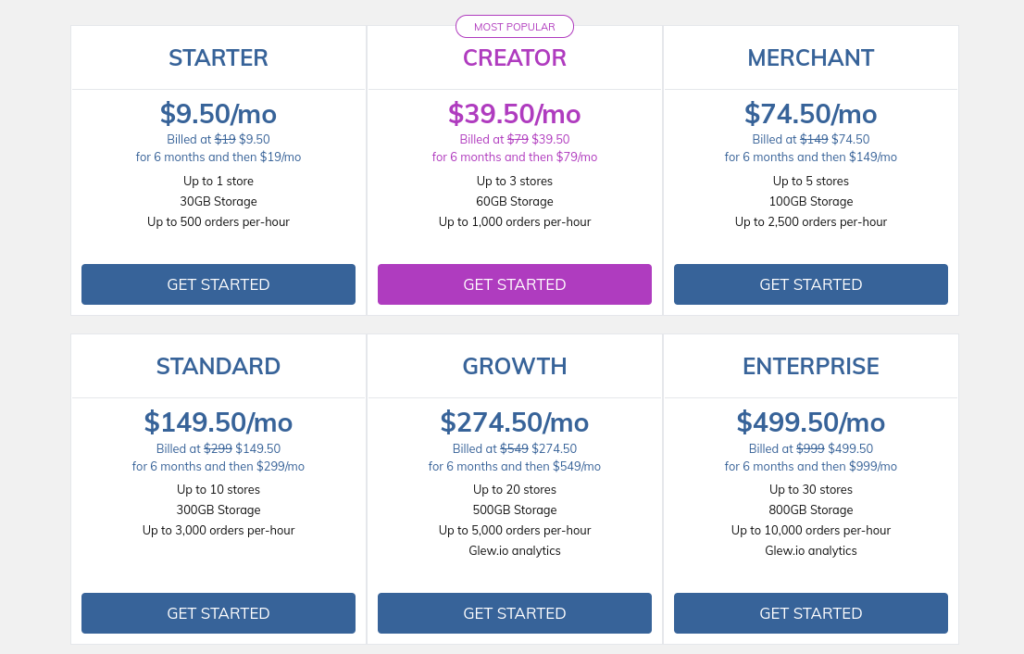
Nexcess के माध्यम से
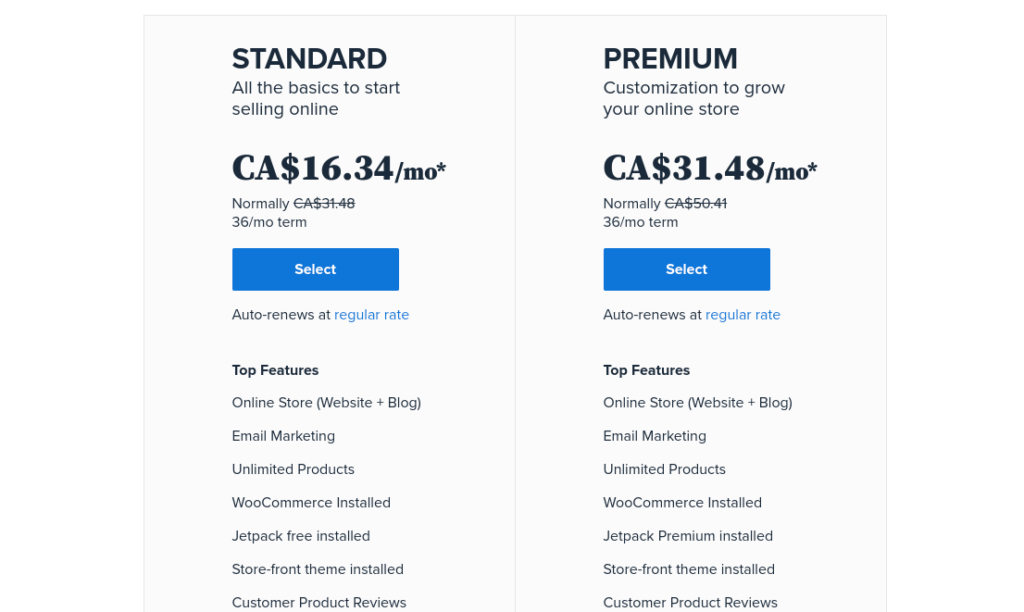
Bluehost के माध्यम से
आप जो भी होस्टिंग प्रदाता चुनते हैं, उनके पास चुनने के लिए कुछ अलग योजनाएँ होंगी। अधिकांश बुनियादी होस्टिंग योजनाओं में आपका डोमेन, एक एकल वेबसाइट, भंडारण और स्थान की एक विशिष्ट मात्रा और एक SSL प्रमाणपत्र शामिल होगा। अधिकांश होस्टिंग प्रदाताओं की लागत केवल कुछ डॉलर प्रति माह होगी।
अपनी WordPress साइट प्राप्त करें
अब जब आपके पास एक होस्टिंग योजना स्थापित है, तो आप आगे बढ़ सकते हैं और WordPress स्थापित कर सकते हैं। आपका होस्टिंग प्रदाता शायद आपको इसे सीधे अपने होस्टिंग खाते पर स्थापित करने का विकल्प देगा। यदि नहीं, तो इन निर्देशों का पालन करके WordPress स्वयं डाउनलोड करें।
WooCommerce सक्रिय करें
एक बार जब आपकी WordPress वेबसाइट चालू हो जाती है, तो अपना WooCommerce स्थापित करने का अगला कदम WooCommerce एक्सटेंशन स्थापित करना है। ऐसा करने का सबसे आसान तरीका इसे सीधे अपनी WordPress प्लगइन निर्देशिका के माध्यम से स्थापित करना है।
बस अपने WordPress खाते में लॉग इन करें, प्लगइन्स>नया जोड़ें चुनें, और "WooCOmmerce" देखने के लिए खोज बार का उपयोग करें। इंस्टॉल करें पर क्लिक करें, और एक बार यह इंस्टॉल हो जाने के बाद सक्रिय करें।
बस! अब आपके पास WooCommerce है।
अपना WooCommerce स्टोर सेट अप करें
अगला, WooCommerce आपको अपने स्टोर सेटअप के माध्यम से मार्गदर्शन करेगा।
सबसे पहले, यह आपसे आपके स्टोर के बारे में कुछ बुनियादी प्रश्न पूछेगा, जैसे कि आपका स्थान, व्यवसाय का प्रकार और मुद्रा, उदाहरण के लिए। आप हमेशा अपनी WooCommerce सेटिंग्स को बदल सकते हैं।
अगला, चुनें कि आपके ऑनलाइन स्टोर में कौन सी भुगतान विधियाँ होनी चाहिए। WooCommere के डिफ़ॉल्ट विकल्प Stripe और Paypal हैं। यदि आप विभिन्न भुगतान विकल्पों का उपयोग करना चाहते हैं, तो आप बाद में अपने ग्राहकों को विभिन्न भुगतान विधियों का उपयोग करने देने के लिए अतिरिक्त एक्सटेंशन स्थापित कर सकते हैं।
अगला, अपनी शिपिंग सेटिंग्स को कॉन्फ़िगर करें, जैसे कि आपके शिपिंग ज़ोन, शिपिंग और शिपिंग दरें।
कॉन्फ़िगरेशन विज़ार्ड आपके स्टोर के लिए कुछ ऐडऑन की सिफारिश करेगा, जैसे कि MailChimp और Facebook (यदि आप इसे सरल रखना चाहते हैं और बस अपना स्टोर स्थापित करना चाहते हैं तो आप इन्हें अभी के लिए छोड़ सकते हैं - आप किसी भी समय इस सेटअप पर वापस आ सकते हैं)। यह आपको स्टोरफ्रंट थीम का चयन करने के लिए भी प्रेरित करता है, जो WooCommerce के लिए डिज़ाइन किया गया एक WordPress थीम है। यह वैकल्पिक है, और आप हमेशा अपने ऑनलाइन स्टोर के लिए किसी अन्य थीम का विकल्प चुन सकते हैं।
इससे पहले कि आप सेटअप पूरा कर लें, यह आपको Jetpack स्थापित करने के लिए भी प्रेरित करेगा, जो आपके ऑनलाइन स्टोर के विभिन्न पहलुओं में आपकी मदद करने के लिए एक प्रकार का ऑल-वन-वन एक्सटेंशन है, जिसमें सुरक्षा, साइट की गति, एनालिटिक्स और डिज़ाइन टूल शामिल हैं। पूरी तरह से वैकल्पिक, लेकिन यह उपयोगी हो सकता है।
अंत में, एक बार जब आप अपना WooCommerce स्थापित कर लेते हैं, तो विज़ार्ड आपको अपने उत्पाद बनाने के लिए प्रेरित करेगा।
उत्पाद जोड़ना
आप सेटअप विज़ार्ड द्वारा दिए गए प्रॉम्प्ट का चयन कर सकते हैं, आप उत्पाद > नया जोड़ें का चयन कर सकते हैं।
अपना उत्पाद बनाना काफी सरल है। अपने उत्पाद का नाम दें, एक उत्पाद विवरण दर्ज करें, और अपने उत्पाद की कीमत दर्ज करने के लिए नीचे स्क्रॉल करें। यहां आप बिक्री मूल्य, कर और यदि आवश्यक हो तो बारकोड दर्ज कर सकते हैं। यदि आपका उत्पाद एक परिवर्तनीय उत्पाद है - विभिन्न रंगों या आकारों जैसे विविधताओं वाला एक उत्पाद - तो आप उसे उत्पाद डेटा अनुभाग के शीर्ष पर चुन सकते हैं।
अपने उत्पाद स्टॉक को दर्ज करने के लिए इन्वेंटरी टैब का चयन करें, और शिपिंग आपको शिपिंग गणना के लिए वजन और आकार दर्ज करने की अनुमति देता है। अपने उत्पाद के लिए विभिन्न विशेषताओं को बनाने के लिए विशेषताओं का चयन करें - इसका उपयोग आपके उत्पाद विविधताओं के लिए किया जा सकता है। उदाहरण के लिए, यदि आपके पास एक टोपी है जो नीले और हरे दोनों रंगों में आती है, तो हरे और नीले रंग के लिए एक विशेषता बनाएँ। फिर आप इन विशेषताओं का उपयोग प्रत्येक भिन्नता के लिए विभिन्न स्टॉक स्तरों और कीमतों को प्रबंधित करने के लिए कर सकते हैं।
थीम
यदि आपने अपने सेटअप के दौरान स्टोरफ्रंट थीम का विकल्प नहीं चुना है, तो आपके ऑनलाइन स्टोर को अद्भुत दिखाने के लिए बहुत सारे अन्य WooCommerce थीम हैं। WordPress थीम लाइब्रेरी में बहुत सारे विकल्प हैं, लेकिन आपके स्टोर को अलग दिखाने के लिए और भी अधिक सौंदर्यपूर्ण और अद्वितीय WooCommerce थीम खरीदने के लिए अन्य तृतीय पक्ष थीम मार्केटप्लेस हैं।
एक्सटेंशन
इन-स्टोर बेचें
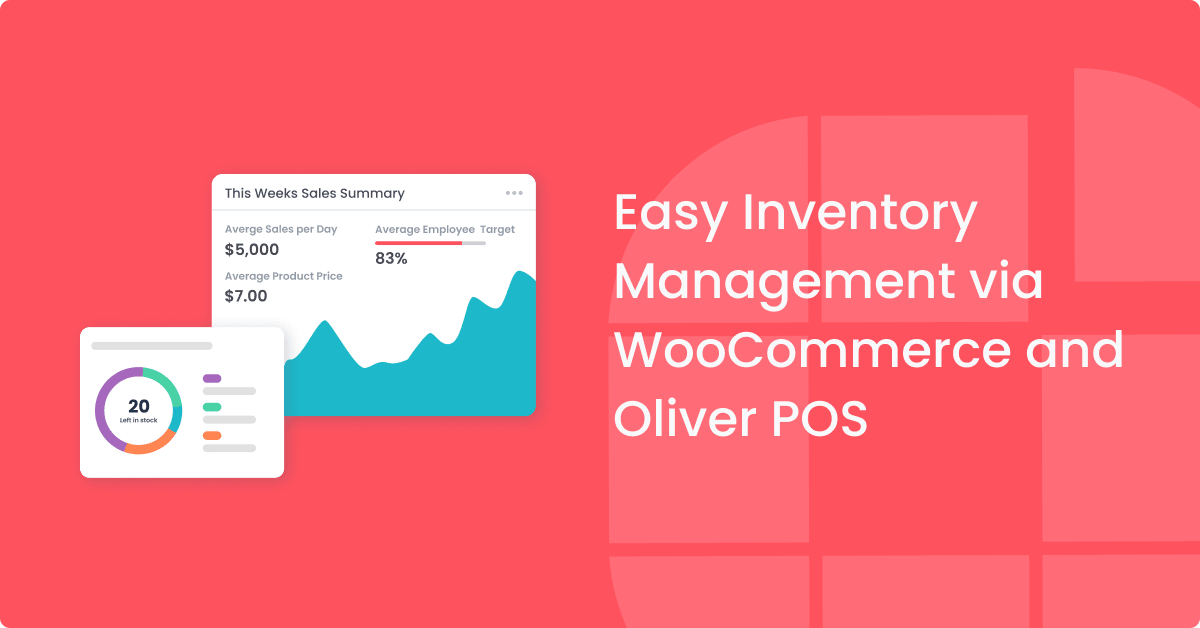
यदि आप एक भौतिक स्टोर फ्रंट से भी बेच रहे हैं, या यदि आप अपना WooCommerce स्थापित करने के बाद ऐसा करने की योजना बना रहे हैं, तो WooCommerce POS सिस्टम के लिए बहुत सारे विकल्प हैं जो आपको किसी भी चैनल से आसानी से बेचने में मदद करते हैं।
विज़ुअल बिल्डर्स
यदि आप अपने स्टोर के लिए और भी अधिक नियंत्रण और अनुकूलन चाहते हैं, तो हम Elementor, Beaver Builder, या Divi जैसे विज़ुअल बिल्डर में निवेश करने की सलाह देते हैं। ये विज़ुअल बिल्डर मुफ्त नहीं हैं, लेकिन वे आपको एक सुंदर और अद्वितीय ऑनलाइन स्टोर बनाने में मदद करते हैं जो आपके ग्राहकों को चकाचौंध कर देगा।
अपने WooCommerce स्टोर को चलाने में आपकी मदद करने के लिए और अधिक एक्सटेंशन के लिए, बिक्री बढ़ाने के लिए हमारे सर्वश्रेष्ठ WooCommerce प्लगइन्स देखें।