パンデミックにより、世界中のレストランは異なるビジネス方法への適応を余儀なくされました。オンライン注文システム、デリバリー、カーブサイドピックアップは何百万ものビジネスにとって救世主となり、ビジネスが一般にドアを開放してもそれは変わらないようです。ここでは、あなたのレストランにWooCommerceを使用するメリットを紹介します。
Business of Appsによると、米国のフードデリバリーアプリは2025年までに420億米ドルの収益に達すると予測されています。

レストランを経営しているなら、Skip the DishesやUber Eatsのようなサードパーティのサービスにレストランを掲載するのは当然のことのように思えます。
そうですよね?
しかし、フードデリバリーサービスは実際には収益から約20〜30%もの大きな手数料を取ります。この収益損失に加えて、サードパーティのサービスを使用すると、リスティングの管理が少なくなります。リスティングの外観や使いやすさを制御できず、変更したいことがあっても時間がかかります。自分でリスティングにアクセスすることはできません。さらに、あなたのレストランは、他の多くのビジネスと一緒にアプリに掲載されると、競争の中で埋もれてしまう可能性が高くなります。
代替案は?WooCommerceで独自のオンライン食品注文システムを作成することです。
その多様性とカスタマイズ性で評価されているWooCommerceは、これらのサードパーティサービスに代わる素晴らしい選択肢です。WooCommerceを通じてオンライン注文システムを運営するということは、メニュー、外観、使いやすさを完全に制御でき、利益の100%を得ることができるということです。
WooCommerceを使用するメリット
WooCommerceでオンラインレストランを立ち上げるのは簡単で手頃な価格です。
ウェブサイトプラットフォームであるWordPressは無料です。売上を上げるためにWordPressウェブサイトにインストールする必要があるeコマースプラグインであるWooCommerceも無料です。唯一の費用は、ウェブホスティング、支払い処理手数料(通常は取引の数パーセントのみ)、そして店舗を運営するために必要または希望するプラグインです。購入する必要がある唯一のプラグインは、おそらくWooCommerce Restaurant Ordering Pluginでしょう。
始めるには、まずWooCommerceストアを設定する必要があります。詳細な手順については、私たちのガイドをお読みください。
支払いオプションを設定する
WooCommerceにはPayPalなどいくつかの組み込み支払いオプションがありますが、さまざまなサードパーティの支払いオプションも提供しています。店舗とオンラインの両方で運営する予定がある場合は、支払い端末を使用してオンラインと店舗の両方で支払いを受け付ける決済代行業者と統合することをお勧めします。Fortis Payなどの決済代行業者は、店舗内だけでなくWooCommerceでのオンライン支払いにも対応する支払い端末を、さまざまな支払いオプションで提供しています。
メニューの商品カテゴリを作成する
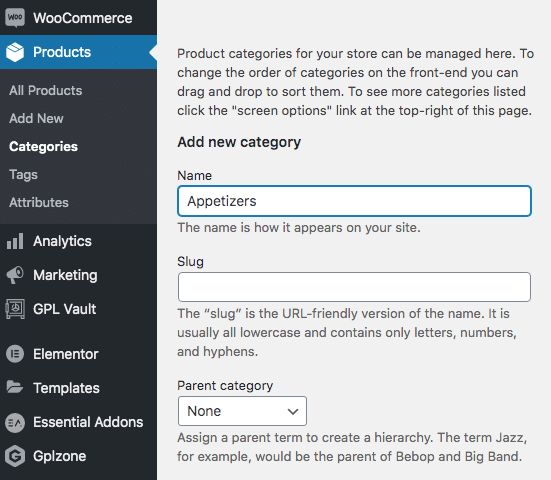
レストランでWooCommerceを使用する場合、メニューを整理するために商品カテゴリを作成することをお勧めします。これは、自分自身を整理するためだけでなく、メニューをナビゲートしやすくするためでもあります。メニューの構造を見て、直感的に項目をカテゴリに分割してください(例:前菜、メイン、パスタ、サンドイッチなど)。
WordPressのサイドバーメニューで「商品 > カテゴリ > 新規追加」に移動して、商品カテゴリを作成できます。
次に、メニュー項目を作成します。
サイドバーメニューから「商品を追加」を選択し、商品、つまりメニュー項目の作成を開始します。商品タイトル、説明、価格を入力し、先ほど作成した商品カテゴリからカテゴリを選択します。また、写真と在庫レベルを追加することを強くお勧めします。これにより、売り切れになった食品を顧客が注文するのを防ぐことができます。商品情報が詳細であるほど、顧客が注文する可能性が高くなります。
WooCommerceには、単純商品とバリエーション商品の2つの異なる商品タイプがあります。バリエーション商品は、バリエーションも持つ単純な商品です。たとえば、メニュー項目が「ピザ」の場合、バリエーションは利用可能なさまざまなピザのフレーバーになります。バリエーションは価格も異なる場合があります。
メニューが少し複雑な場合は、より高度な商品タイプに対応する多くのプラグインオプションがあります。たとえば、ピザに個別のトッピングを追加したい場合は、WooCommerce Composite Productsを購入して、顧客がウェブサイトで自分のピザを組み立てられるようにすることができます。OliverのようなPOSがあり、それがWooCommerceと同期し、複合商品をサポートしている場合、これらの商品を実店舗のレストランでも簡単に販売できます。
オンライン注文システムを作成する
レストランでWooCommerceを使用する方法はいくつかあります。Oliver POS独自のレストランシステムであるOliver Eatは、まもなく登場します。しかし、それまでは、最も簡単な方法はBarn 2のWooCommerce Restaurant Orderingプラグインを使用することです。
99米ドルの一回限りの費用です。高額に思えるかもしれませんが、一回限りの費用は、サードパーティの注文サービスに利益の3分の1を失うという継続的な費用に比べれば、見劣りするでしょう。
プラグインを購入し、WordPressの「プラグイン > 新規追加 > アップロード」に移動して、ダウンロードしたzipファイルをアップロードしてインストールします。次に、WooCommerceの設定に移動し、「レストラン」に移動して、プラグインからライセンスキーを入力します。ここで注文フォームを設定することもできます。
このプラグインは、以前に作成したメニューカテゴリ別に整理されたすべてのメニュー項目を一覧表示する注文ページを自動的に作成します。

配送を設定する
次に、配送ゾーンを設定します。配送を提供できる地域を選択するか、特定の郵便番号の範囲内で無料配送を提供している場合は、WooCommerce設定の配送セクションでそれを入力できます。
また、顧客が配達ではなく注文を受け取りたい場合など、配送オプションを追加することもできます。
WooCommerce Opening Hours & Chosen Timesプラグインを入手する
WooCommerce Opening Hours & Chosen Timesは必須ではありませんが、オンライン食品注文システムへの素晴らしい追加機能です。特定の時間内に受け取る注文数、顧客が注文を予約する必要がある時間、営業時間を完全に制御できるため、顧客が一度に多くの注文をしたり、営業時間外に注文したりするのを防ぐことができます。
統合POSを入手する
WooCommerceオンラインレストランをセットアップしたら、あとは新しいオンラインサービスを運営するだけです。WooCommerceはオンライン注文を受け取ると自動的にメール通知を送信します。しかし、Oliver POSのようにWooCommerceと統合されたPOSをお持ちの場合、オンライン注文はアクティビティビューにリアルタイムで表示されます。OliverはモバイルフレンドリーなクラウドベースのPOSシステムなので、自宅、フードトラック、または実店舗のレストランの場所からでも、どこからでもアクセスできます。
Oliverクラウドプリンターを入手する
OliverクラウドプリンターはWooCommerceに直接接続されるため、オンライン注文が入るたびに印刷するように設定できます。これは、オンライン注文システムを追跡し、営業中に注文を見逃さないための最も効率的な方法です。クラウドプリンターはどこにあってもWooCommerceとの接続を維持するため、あなた、あなたのスタッフ、またはあなたの顧客がどこで注文を入力していても、クラウドプリンターをキッチンに置いておくことができます。