Er du en ny e-handelsbutiksejer? Spekulerer du på, hvordan du opretter din WooCommerce-butik? Hvis du stadig er i tvivl om, hvilken e-handelsplatform du skal vælge, så tjek vores guide til de bedste e-handelsplatforme og vores WooCommerce og Shopify-sammenligning.
Hvis du har besluttet dig for at vælge WooCommerce på grund af dets overkommelige pris, kontrol og tilpasningsmuligheder (vi synes, du har truffet det rigtige valg), er næste skridt at oprette din WooCommerce-butik.
Få din webhosting og dit domænenavn
Det første skridt til at oprette din WooCommerce-butik er at oprette din hosting og få et domæne til din nye online butik. Bliv ikke bange - det er ikke så kompliceret, som det lyder.
Der er tonsvis af hosting- og domæneudbydere at vælge imellem for at gøre dit liv lettere. Nexcess, Bluehost og SiteGround er nogle af de mest bemærkelsesværdige hostingudbydere for WooCommerce. BlueHost og SiteGround leverer begge de nødvendige hostingfunktioner til en meget overkommelig pris. Nexcess, selvom det er en dyrere mulighed, tilbyder mere funktionalitet og er mere brugervenlig.
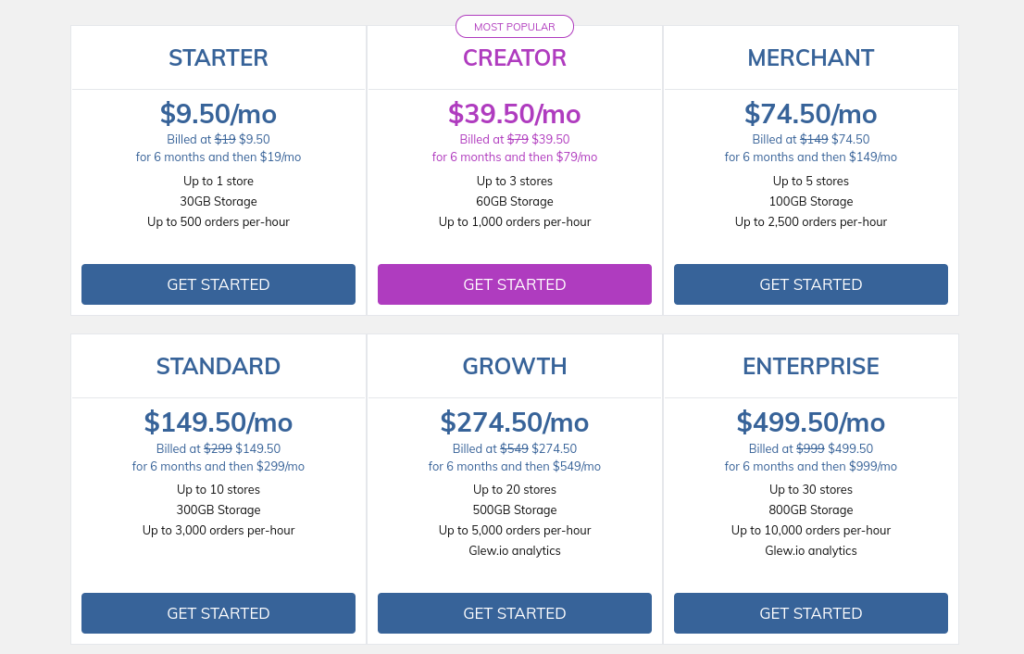
Via Nexcess
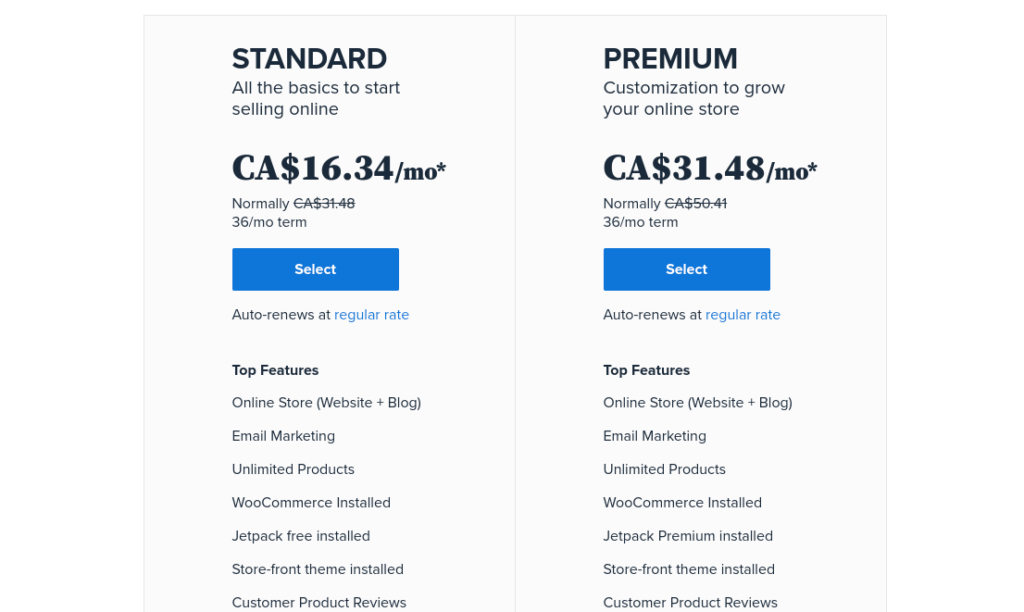
Via Bluehost
Uanset hvilken hostingudbyder du vælger, vil de have et par forskellige planer at vælge imellem. De fleste grundlæggende hostingplaner vil omfatte dit domæne, en enkelt hjemmeside, en bestemt mængde lagerplads og plads samt et SSL-certifikat. De fleste hostingudbydere koster kun et par dollars om måneden.
Få din WordPress-side
Nu hvor du har en hostingplan oprettet, kan du gå i gang med at installere WordPress. Din hostingudbyder vil sandsynligvis give dig mulighed for simpelthen at installere det direkte på din hostingkonto. Hvis ikke, skal du selv downloade WordPress ved at følge disse instruktioner.
Aktiver WooCommerce
Når du har din WordPress-hjemmeside oppe at køre, er næste skridt til at oprette din WooCommerce at installere WooCommerce-udvidelsen. Den nemmeste måde at gøre dette på er at installere den direkte gennem dit WordPress Plugin Directory.
Log blot ind på din WordPress-konto, vælg Plugins>Tilføj nyt, og brug søgefeltet til at slå "WooCommerce" op. Tryk på Installer, og Aktiver, når den er færdig med at installere.
Det var det! Du har nu WooCommerce.
Opsæt din WooCommerce-butik
Dernæst vil WooCommerce guide dig gennem din butiksopsætning.
Først vil den stille dig nogle grundlæggende spørgsmål om din butik, såsom din placering, forretningstype og valuta, for eksempel. Du kan altid gå ind og ændre dine WooCommerce-indstillinger også.
Vælg derefter, hvilke betalingsmetoder du vil have i din online butik. WooCommerces standardindstillinger er Stripe og Paypal. Hvis du gerne vil bruge forskellige betalingsmuligheder, kan du senere installere yderligere udvidelser for at lade dine kunder bruge forskellige betalingsmetoder.
Konfigurer derefter dine forsendelsesindstillinger, såsom dine forsendelseszoner, forsendelse og forsendelsespriser.
Konfigurationsguiden vil anbefale nogle tilføjelser til din butik, såsom MailChimp og Facebook (du kan springe disse over for nu, hvis du vil holde det simpelt og bare oprette din butik - du kan vende tilbage til denne opsætning når som helst). Den beder dig også om at vælge Storefront-temaet, et WordPress-tema designet til WooCommerce. Dette er valgfrit, og du kan altid vælge et andet tema til din online butik.
Før du er færdig med opsætningen, vil den også bede dig om at installere Jetpack, en type alt-i-en-udvidelse, der hjælper dig med forskellige aspekter af din online butik, herunder sikkerhed, sidehastighed, analyser og designværktøjer. Helt valgfrit, men det kan være nyttigt at have.
Endelig, når du er færdig med at oprette din WooCommerce, vil guiden bede dig om at oprette dine produkter.
Tilføjelse af produkter
Du kan vælge den prompt, du får af opsætningsguiden, du kan vælge Produkter > Tilføj nyt.
Det er ret simpelt at oprette dit produkt. Navngiv dit produkt, indtast en produktbeskrivelse, og rul ned for at indtaste din produktpris. Her kan du indtaste udsalgspriser, skatter og stregkode, hvis det er nødvendigt. Hvis dit produkt er et variabelt produkt - et produkt med variationer som f.eks. forskellige farver eller størrelser - kan du vælge det øverst i produktdatasektionen.
Vælg fanen Lager for at indtaste dit produktlager, og Forsendelse giver dig mulighed for at indtaste vægt og størrelse til forsendelsesberegninger. Vælg Attributter for at oprette forskellige attributter for dit produkt - dette kan bruges til dine produktvariationer. For eksempel, hvis du har en hat, der kommer i både blå og grøn, skal du oprette en attribut for grøn og blå. Du kan derefter bruge disse attributter til at administrere de forskellige lagerniveauer og priser for hver variation.
Temaer
Hvis du ikke valgte Storefront-temaet under din opsætning, er der et væld af andre WooCommerce-temaer, der kan få din online butik til at se fantastisk ud. WordPress Theme Library har et væld af muligheder, men der er andre tredjeparts temamarkedspladser, hvor du kan købe endnu mere æstetisk tiltalende og unikke WooCommerce-temaer for at få din butik til at skille sig ud.
Udvidelser
Sælg i butik
Hvis du også sælger fra en fysisk butik, eller hvis du planlægger at gøre det efter at have oprettet din WooCommerce, er der et væld af muligheder for WooCommerce POS-systemer, der hjælper dig med at sælge problemfrit fra begge kanaler.
Visuelle byggere
Hvis du vil have endnu mere kontrol og tilpasning til din butik, anbefaler vi at investere i en visuel bygger som Elementor, Beaver Builder eller Divi. Disse visuelle byggere er ikke gratis, men de hjælper dig med at lave en smuk og unik online butik, der vil blænde dine kunder.
For flere udvidelser, der kan hjælpe dig med at drive din WooCommerce-butik, tjek vores bedste WooCommerce-plugins til at øge salget.