

Você é um novo proprietário de loja de e-commerce? Está se perguntando como configurar sua loja WooCommerce? Se você ainda está indeciso sobre qual plataforma de e-commerce escolher, confira nosso guia das melhores plataformas de e-commerce e nossa comparação entre WooCommerce e Shopify.
Se você decidiu usar o WooCommerce por sua acessibilidade, controle e personalização (achamos que você fez a escolha certa), o próximo passo é configurar sua loja WooCommerce.
Obtenha sua hospedagem na web e nome de domínio
O primeiro passo para configurar sua loja WooCommerce é configurar sua hospedagem e obter um domínio para sua nova loja online. Não tenha medo - não é tão complicado quanto parece.
Existem muitos provedores de hospedagem e domínio para escolher e facilitar sua vida. Nexcess, Bluehost e SiteGround são alguns dos provedores de hospedagem mais notáveis para WooCommerce. BlueHost e SiteGround fornecem os recursos de hospedagem necessários a um preço muito acessível. Nexcess, embora seja uma opção mais cara, oferece mais funcionalidades e é mais fácil de usar.
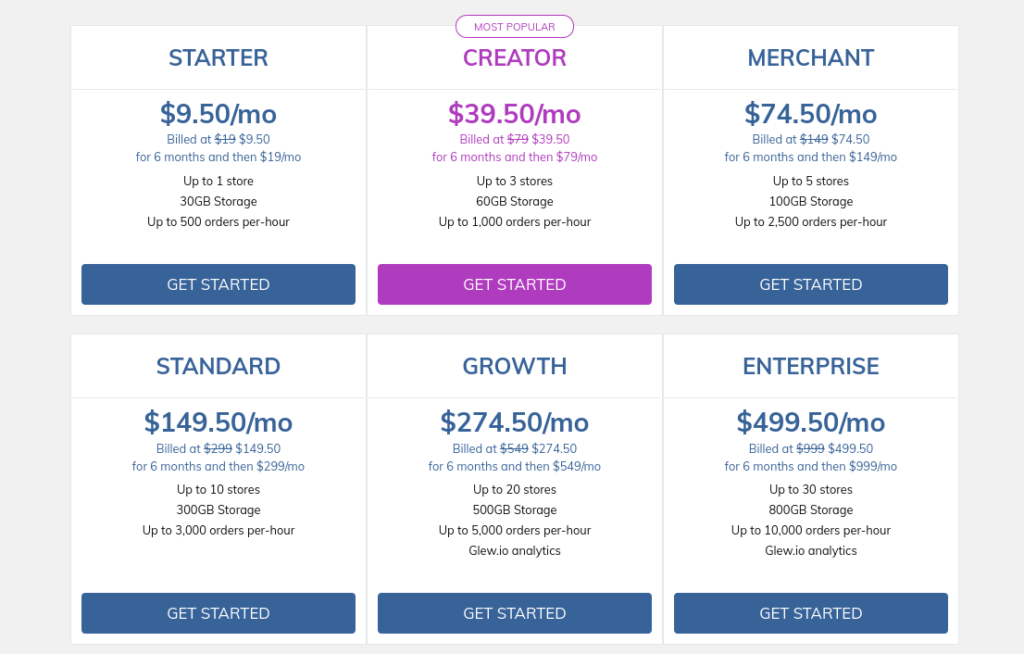
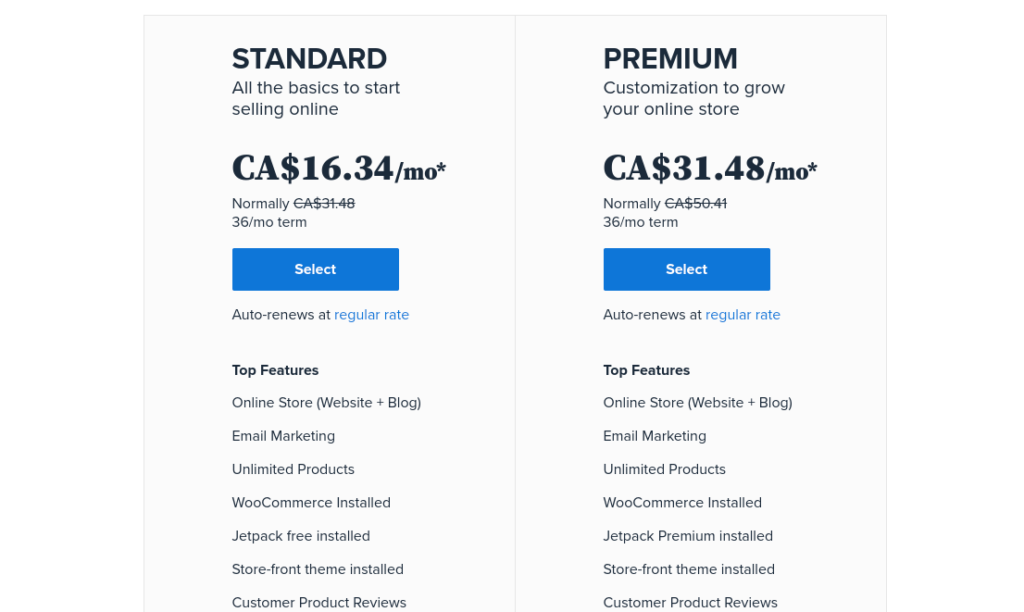
Qualquer que seja o provedor de hospedagem que você escolher, eles terão alguns planos diferentes para escolher. A maioria dos planos de hospedagem básicos incluirá seu domínio, um único site, uma quantidade específica de armazenamento e espaço, e um certificado SSL. A maioria dos provedores de hospedagem custará apenas alguns dólares por mês.
Obtenha seu site WordPress
Agora que você tem um plano de hospedagem configurado, pode prosseguir e instalar o WordPress. Seu provedor de hospedagem provavelmente lhe dará a opção de simplesmente instalá-lo diretamente em sua conta de hospedagem. Se não, baixe o WordPress você mesmo seguindo estas instruções.
Ative o WooCommerce
Depois que seu site WordPress estiver funcionando, o próximo passo para configurar seu WooCommerce é instalar a extensão do WooCommerce. A maneira mais fácil de fazer isso é instalá-lo diretamente através do seu Diretório de Plugins do WordPress.
Basta fazer login na sua conta do WordPress, selecionar Plugins>Adicionar Novo e usar a barra de pesquisa para procurar “WooCommerce”. Clique em Instalar e, em seguida, em Ativar quando a instalação terminar.
É isso! Agora você tem o WooCommerce.
Configure sua loja WooCommerce
Em seguida, o WooCommerce o guiará pela configuração da sua loja.
Primeiro, ele fará algumas perguntas básicas sobre sua loja, como sua localização, tipo de negócio e moeda, por exemplo. Você sempre pode entrar e alterar suas configurações do WooCommerce também.
Em seguida, selecione quais métodos de pagamento ter em sua loja online. As opções padrão do WooCommerce são Stripe e Paypal. Se você quiser usar outras opções de pagamento, poderá instalar extensões adicionais posteriormente para permitir que seus clientes usem diferentes métodos de pagamento.
Em seguida, configure suas configurações de envio, como suas zonas de envio, envio e taxas de envio.
O Assistente de configuração recomendará alguns complementos para sua loja, como MailChimp e Facebook (você pode pular isso por enquanto se quiser manter as coisas simples e apenas configurar sua loja - você pode retornar a esta configuração a qualquer momento). Ele também solicita que você selecione o Tema Storefront, um tema do WordPress projetado para o WooCommerce. Isso é opcional, e você sempre pode optar por outro tema para sua loja online.
Antes de terminar a configuração, ele também solicitará que você instale o Jetpack, um tipo de extensão tudo-em-um para ajudá-lo com vários aspectos de sua loja online, incluindo segurança, velocidade do site, análises e ferramentas de design. Completamente opcional, mas pode ser útil ter.
Finalmente, depois de terminar de configurar seu WooCommerce, o Assistente solicitará que você crie seus produtos.
Adicionando produtos
Você pode selecionar o prompt fornecido pelo Assistente de Configuração, ou pode selecionar Produtos > Adicionar Novo.
Criar seu produto é bastante simples. Dê um nome ao seu produto, insira uma descrição do produto e role para baixo para inserir o preço do produto. Aqui você pode inserir preços de venda, impostos e código de barras, se necessário. Se o seu produto for um produto variável - um produto com variações como cores ou tamanhos diferentes, por exemplo - você pode selecionar isso no topo da seção de dados do produto.
Selecione a guia Inventário para inserir o estoque do seu produto, e Envio permite que você insira peso e tamanho para cálculos de envio. Selecione Atributos para criar diferentes atributos para o seu produto - isso pode ser usado para as variações do seu produto. Por exemplo, se você tem um chapéu que vem em azul e verde, crie um atributo para verde e azul. Você pode então usar esses atributos para gerenciar os diferentes níveis de estoque e preços para cada variação.
Temas
Se você não optou pelo tema Storefront durante a configuração, existem muitos outros temas do WooCommerce para deixar sua loja online incrível. A Biblioteca de Temas do WordPress tem muitas opções, mas existem outros mercados de temas de terceiros para você comprar temas do WooCommerce ainda mais esteticamente agradáveis e únicos para fazer sua loja se destacar.
Extensões
Venda na loja
Se você também está vendendo em uma loja física, ou se planeja fazer isso após configurar seu WooCommerce, há muitas opções de sistemas de PDV para WooCommerce que ajudam você a vender sem problemas em qualquer canal.
Construtores Visuais
Se você quer ainda mais controle e personalização para sua loja, recomendamos investir em um construtor visual como Elementor, Beaver Builder ou Divi. Esses construtores visuais não são gratuitos, mas ajudam a criar uma loja online bonita e única que deslumbrará seus clientes.
Para mais extensões para ajudá-lo a administrar sua loja WooCommerce, confira nossos melhores plugins do WooCommerce para aumentar as vendas.


