É um novo proprietário de uma loja de comércio eletrónico? Está a perguntar-se como configurar a sua loja WooCommerce? Se ainda está indeciso sobre qual plataforma de comércio eletrónico escolher, consulte o nosso guia sobre as melhores plataformas de comércio eletrónico e a nossa comparação entre WooCommerce e Shopify.
Se decidiu optar pelo WooCommerce pela sua acessibilidade, controlo e personalização (achamos que fez a escolha certa), o próximo passo é configurar a sua loja WooCommerce.
Obtenha o seu Alojamento Web e Nome de Domínio
O primeiro passo para configurar a sua loja WooCommerce é configurar o seu alojamento e obter um domínio para a sua nova loja online. Não se assuste - não é tão complicado como parece.
Existem imensos fornecedores de alojamento e domínio à escolha para lhe facilitar a vida. Nexcess, Bluehost e SiteGround são alguns dos fornecedores de alojamento mais notáveis para WooCommerce. Tanto o BlueHost como o SiteGround fornecem as funcionalidades de alojamento necessárias a um preço muito acessível. O Nexcess, embora seja uma opção mais cara, oferece mais funcionalidades e é mais fácil de usar.
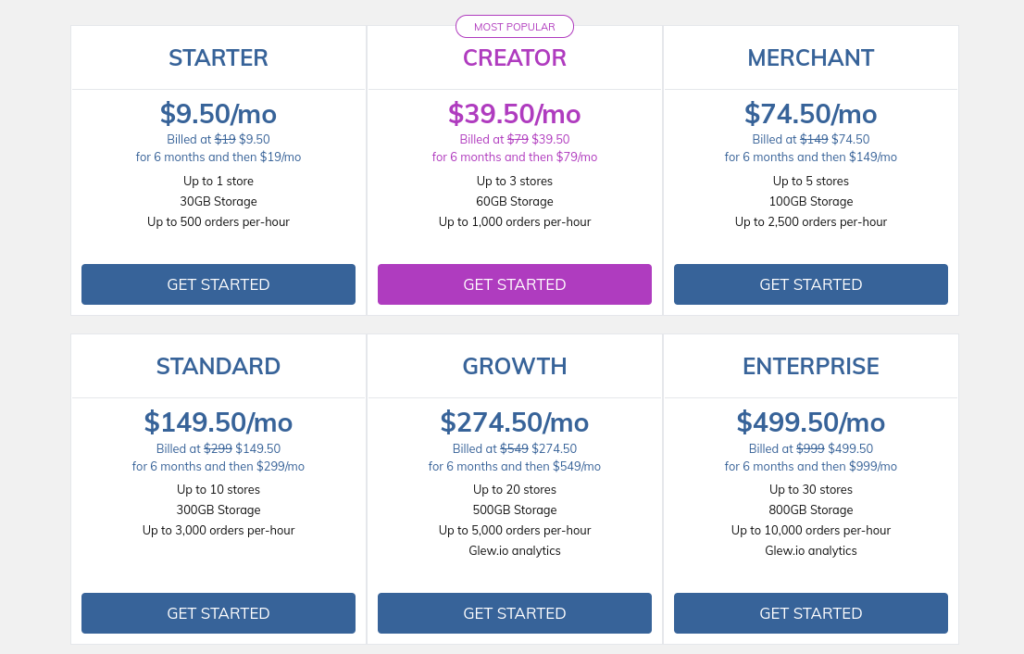
Via Nexcess
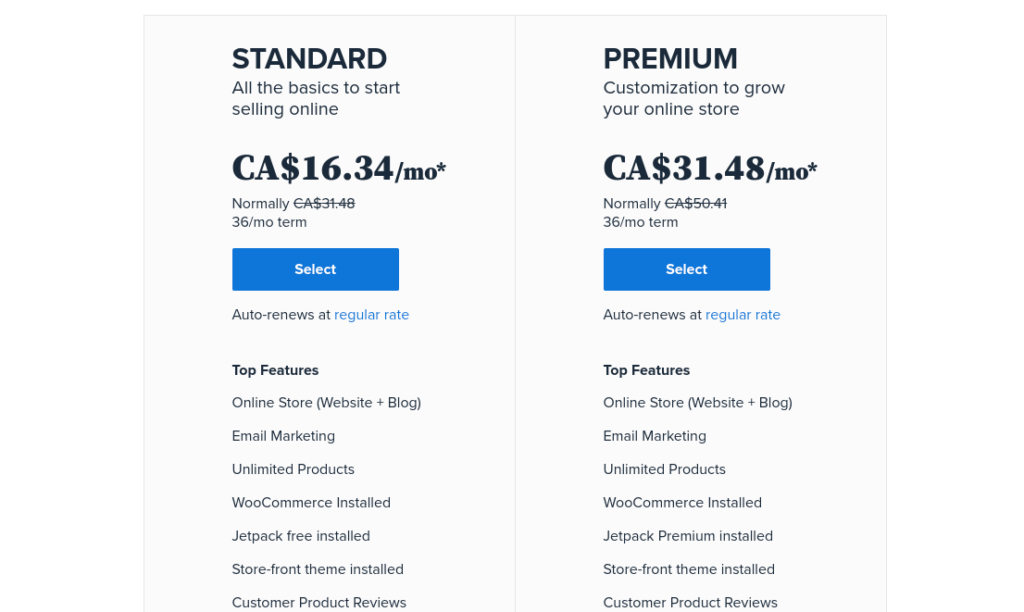
Via Bluehost
Qualquer que seja o fornecedor de alojamento que escolher, eles terão alguns planos diferentes à sua escolha. A maioria dos planos de alojamento básicos incluirá o seu domínio, um único site, uma quantidade específica de armazenamento e espaço, e um certificado SSL. A maioria dos fornecedores de alojamento custará apenas alguns dólares por mês.
Obtenha o seu Site WordPress
Agora que tem um plano de alojamento configurado, pode avançar e instalar o WordPress. O seu fornecedor de alojamento provavelmente dar-lhe-á a opção de simplesmente instalá-lo diretamente na sua conta de alojamento. Se não, descarregue o WordPress você mesmo seguindo estas instruções.
Ative o WooCommerce
Assim que tiver o seu site WordPress a funcionar, o próximo passo para configurar o seu WooCommerce é instalar a extensão WooCommerce. A maneira mais fácil de fazer isso é instalá-la diretamente através do seu Diretório de Plugins do WordPress.
Basta iniciar sessão na sua conta WordPress, selecionar Plugins>Adicionar Novo, e usar a barra de pesquisa para procurar por “WooCommerce”. Clique em Instalar, e em Ativar assim que a instalação terminar.
É isso! Agora tem o WooCommerce.
Configure a sua Loja WooCommerce
A seguir, o WooCommerce irá guiá-lo através da configuração da sua loja.
Primeiro, far-lhe-á algumas perguntas básicas sobre a sua loja, como a sua localização, tipo de negócio e moeda, por exemplo. Pode sempre entrar e alterar as suas definições do WooCommerce.
A seguir, selecione que métodos de pagamento ter na sua loja online. As opções padrão do WooCommerce são Stripe e Paypal. Se quiser usar diferentes opções de pagamento, pode instalar posteriormente extensões adicionais para permitir que os seus clientes usem diferentes métodos de pagamento.
A seguir, configure as suas definições de envio, como as suas zonas de envio, envio e taxas de envio.
O Assistente de Configuração recomendará alguns addons para a sua loja, como o MailChimp e o Facebook (pode saltar estes por agora se quiser manter as coisas simples e apenas configurar a sua loja - pode regressar a esta configuração a qualquer momento). Também o convida a selecionar o Tema Storefront, um tema WordPress desenhado para o WooCommerce. Isto é opcional, e pode sempre optar por outro tema para a sua loja online.
Antes de terminar a configuração, também o convidará a instalar o Jetpack, um tipo de extensão tudo-em-um para o ajudar com vários aspetos da sua loja online, incluindo segurança, velocidade do site, análises e ferramentas de design. Completamente opcional, mas pode ser útil ter.
Finalmente, assim que terminar de configurar o seu WooCommerce, o Assistente irá convidá-lo a criar os seus produtos.
Adicionar Produtos
Pode selecionar o convite que lhe foi dado pelo Assistente de Configuração, pode selecionar Produtos > Adicionar Novo.
Criar o seu produto é bastante simples. Dê um nome ao seu produto, insira uma descrição do produto e role para baixo para inserir o preço do seu produto. Aqui pode inserir preços de promoção, impostos e código de barras, se necessário. Se o seu produto for um produto variável - um produto com variações como cores ou tamanhos diferentes, por exemplo - pode selecionar isso no topo da secção de dados do produto.
Selecione o separador Inventário para inserir o seu stock de produtos, e Envio permite-lhe inserir peso e tamanho para cálculos de envio. Selecione Atributos para criar diferentes atributos para o seu produto - isto pode ser usado para as suas variações de produto. Por exemplo, se tiver um chapéu que vem em azul e verde, crie um atributo para verde e azul. Pode então usar estes atributos para gerir os diferentes níveis de stock e preços para cada variação.
Temas
Se não optou pelo tema Storefront durante a sua configuração, existem imensos outros temas WooCommerce para tornar a sua loja online incrível. A Biblioteca de Temas do WordPress tem imensas opções, mas existem outros mercados de temas de terceiros para comprar temas WooCommerce ainda mais esteticamente agradáveis e únicos para fazer a sua loja destacar-se.
Extensões
Vender na Loja
Se também está a vender a partir de uma loja física, ou se planeia fazê-lo depois de configurar o seu WooCommerce, existem imensas opções de sistemas POS para WooCommerce que o ajudam a vender sem problemas em qualquer canal.
Construtores Visuais
Se quer ainda mais controlo e personalização para a sua loja, recomendamos investir num construtor visual como o Elementor, Beaver Builder ou Divi. Estes construtores visuais não são gratuitos, mas ajudam-no a criar uma loja online bonita e única que irá deslumbrar os seus clientes.
Para mais extensões que o ajudem a gerir a sua loja WooCommerce, consulte os nossos melhores plugins WooCommerce para aumentar as vendas.